
一、什么是AionUi?—— 重新定义AI协作的“图形化外壳”
在AI工具遍地开花的今天,你是否厌倦了在命令行中反复输入指令、切换不同AI模型、无法保存对话记录、缺乏可视化操作界面的体验?一款名为 AionUi 的开源项目正在GitHub上悄然走红,目前已收获超过 12,000 个Star。它并非另一个聊天机器人网页,而是一个系统级的本地AI协作平台,被许多用户誉为“命令行AI智能体的图形化外衣”。
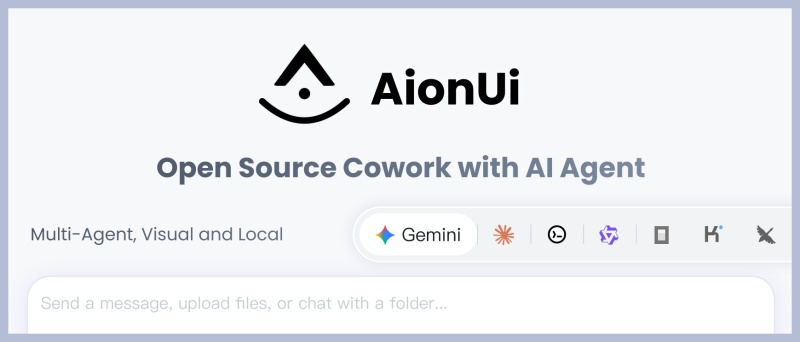
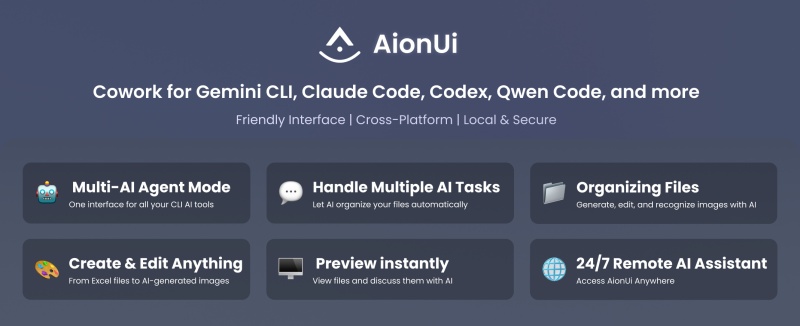
简单来说,AionUi 将 Gemini CLI、Claude Code、Qwen Code、Goose CLI 等原本需要在终端中操作的AI工具,整合进一个统一、美观、功能强大的桌面应用程序中。它直接对标 Anthropic 官方的 Claude Cowork,但核心优势在于:完全免费、开源、可本地部署、支持多模型、且跨平台运行。
如果你是一位开发者、效率追求者,或是一名多模型AI的重度用户,AionUi 旨在成为你桌面上那个7×24小时待命的AI协作中心。
二、为什么选择AionUi?核心优势解读
1. 多AI智能体统一平台,告别命令行碎片化
AionUi 的核心价值在于“聚合”。它支持自动检测本地已安装的AI命令行工具(Agent),并将其纳入统一的图形界面进行管理和调用。你可以在一个窗口内:
让 Gemini CLI 进行逻辑推理与方案设计
让 Claude Code 编写与重构代码
让 Qwen 负责中文润色与翻译
同时挂载 Ollama 本地模型进行离线推理
所有任务以“会话”为单位管理,上下文独立,支持并行处理,极大提升了多任务协作效率。
2. 真正的“Cowork”:不止于聊天,深入文件与系统
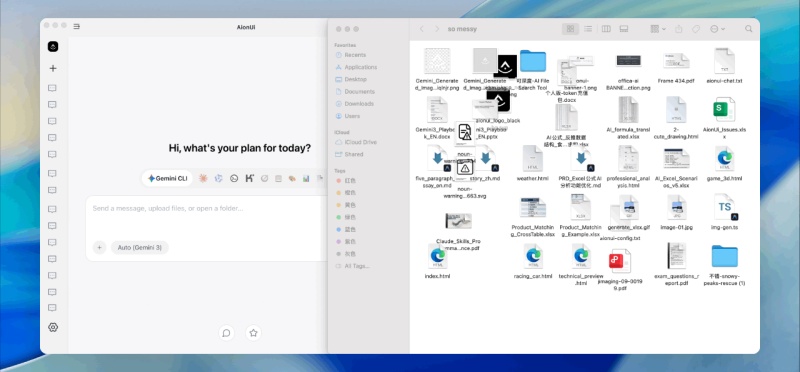
与普通聊天界面不同,AionUi 强调“协作”:
智能文件管理:批量重命名、智能分类整理文件夹、文件合并。
文档深度处理:自动分析并美化Excel报表,实时预览/编辑Markdown、PDF、Word等9+种格式文档。
自动化任务:内置定时任务系统,可设置日/周/月定时任务,让AI自动整理目录、生成日报等。
3. 本地优先,数据主权在握
所有对话记录、文件操作、生成代码均默认存储在本地SQLite数据库中,无需上传云端。你可以通过WebUI在局域网内远程访问,甚至配置跨网络访问,但数据始终掌控在自己手中。
4. 跨平台与远程访问
支持 macOS、Windows、Linux 全平台,而官方Claude Cowork仅限macOS。同时提供WebUI和Telegram Bot两种远程访问方式,让你在任何设备上都能接入你的AI工作空间。
5. 与Claude Cowork的对比
| 维度 | Claude Cowork (官方) | AionUi (开源) |
|---|---|---|
| 价格 | 需订阅Claude团队计划(约$100/月) | 完全免费开源 |
| 平台 | 仅限 macOS | 全平台支持 (Win/Mac/Linux) |
| 模型 | 仅限 Claude 系列 | 支持多模型 (Gemini, Claude, OpenAI, Qwen, Ollama等) |
| 远程访问 | 无 | 支持WebUI与Telegram远程访问 |
| 数据存储 | 云端为主 | 本地优先,可选远程 |
| 扩展性 | 封闭系统 | 开源,可自定义与扩展 |
三、手把手教程:AionUi 安装与配置全流程
第一步:下载与安装
AionUi 提供了多种便捷的安装方式。
系统要求:
内存:建议 4GB 以上
存储:至少 500MB 可用空间
系统:macOS 10.14+ / Windows 10+ / Ubuntu 18.04+ 等主流Linux发行版
安装方法:
(macOS推荐)使用Homebrew:
打开终端,输入以下命令即可自动完成安装:brew install aionui手动下载安装包:
访问 AionUi GitHub Releases 页面。
根据你的系统下载对应安装包:
macOS:下载
.dmg文件,双击打开后将AionUi拖入“应用程序”文件夹。Windows:下载
.exe安装程序,双击运行按提示安装。Linux:下载
.deb(Debian/Ubuntu) 或.AppImage(通用) 文件,使用包管理器或直接运行。
第二步:首次启动与基础配置
启动应用:安装后,在应用菜单中找到并打开AionUi。
欢迎界面:首次启动会进入欢迎页,默认已启用内置的 Gemini CLI Agent。这是开箱即用的基础模式。
第三步:关键配置——认证与模型接入
要让AI大脑运转起来,你需要为其配置“通行证”。
A. 通过Google账号登录(推荐,用于Gemini)
点击左侧边栏的 “设置” 图标。
进入 “Gemini 设置” 页面。
(重要)网络准备:由于网络限制,建议开启全局代理(如VPN,节点优选美国)。
点击 “Google 登录” 按钮,系统会调用浏览器完成OAuth授权。
登录成功后,界面会显示你的Google账号信息。
若遇到“Project ID”问题,需要手动创建Google Cloud项目:
点击“新建项目”,取名(如
aionui-project)。创建后,在项目仪表板找到 “项目ID” (一串英文数字组合)。
回到AionUi的Gemini设置页,将Project ID填入对应框并保存。
(可选)在Cloud Console中启用 “Generative Language API”。
B. 配置其他模型API Key
如果你要使用OpenAI的GPT、 Anthropic的Claude、 通义千问等模型:
在设置中选择 “大模型设置”。
点击 “添加模型”。
选择平台类型(如OpenAI),输入从对应平台获取的 API Key。
可同时配置多个平台API,后续可在对话中灵活切换。
详细配置指南可参考项目Wiki中的 LLM配置教程。
第四步:开始你的第一次AI协作
返回主界面,点击左侧 “聊天” 图标。
在输入框左下角选择你想要使用的AI模型(如已登录Google,会出现“Gemini Google Auth”)。
尝试输入:
“你好,请介绍一下你自己。”
“帮我写一个Python脚本,用来批量重命名当前文件夹下的图片文件。”
文件协作:点击输入框旁的“+”号,可以上传文件或直接“打开文件夹”关联整个工作目录。关联后,右侧会显示文件树,AI可以直接读取、分析并操作这些文件。
四、高级功能与使用场景探索
1. 多Agent模式(进阶玩法)
如果你本地已通过其他方式安装了Claude Code、Qwen Code等命令行Agent,AionUi可以自动检测并集成。你可以在“欢迎页”或设置中切换到多Agent模式,实现真正的“让专业AI做专业事”的流水线作业。
2. 定时任务:打造自动化AI助理
在“定时任务”模块,你可以用自然语言创建任务:
场景:“每周五下午5点,总结我
~/工作文档目录下本周新建的Markdown文件,生成一份简报。”设置:选择循环周期(每天/每周/每月),指定触发时间,AI会像闹钟一样自动执行。
3. 图像生成与编辑
AionUi集成了基于Gemini等模型的图像生成功能。在“工具配置”中启用后,你可以直接描述生成图片,或对上传的图片进行识别、编辑与扩写。
4. 个性化定制
支持通过自定义CSS代码来修改界面主题、布局,打造独一无二的专属工作台。
五、适用人群与总结
AionUi 非常适合:
开发者与工程师:需要频繁使用多个AI编码助手,追求高效、可追溯的本地化开发流程。
数字工作者与内容创作者:处理大量文件、需要自动化整理与内容生成。
隐私敏感型用户:不希望对话数据上传至第三方服务器。
AI爱好者与极客:喜欢折腾多模型,探索AI工作流自动化边界。
总结:
AionUi 的出现,代表了一种趋势:AI工具正从单一的聊天对话,向深度集成、系统级、可定制的“协作工作空间”演进。它通过开源的力量,将强大但分散的命令行AI能力整合,披上了易用的图形化外衣,并始终坚持本地化与数据主权。
无论你是想寻找Claude Cowork的免费替代品,还是渴望一个统一的多模型AI办公枢纽,AionUi 都值得你下载体验,亲手部署这个属于你自己的、24小时在线的智能协作伙伴。
项目地址:https://github.com/iOfficeAI/AionUi
中文文档:https://github.com/iOfficeAI/AionUi/wiki
© 版权声明
文章版权归作者所有,未经允许请勿转载。
相关文章






暂无评论...



