2026年5月20日,WordPress 7.0 “Armstrong” 正式向全球用户发布。这一版本以爵士音乐家 Louis Armstrong 命名,标志着 WordPress 迈向全新发展阶段,在 AI 集成、管理后台、设计工具和开发者体验方面带来了多项实质性更新。
作为 WordPress 领域的观察者与技术作者,企小脉第一时间梳理了 7.0 版本的核心亮点、升级注意事项与操作步骤,帮助站长们平稳、高效地完成升级。
一、版本概览:一次重新定义 WordPress 的核心更新
WordPress 7.0 并非一次常规的小幅迭代。它引入的 AI 基础设施、管理后台重构和多处底层架构调整,将对生态系统的运行方式产生深远影响。
本次版本代号 “Armstrong”,意在致敬 Louis Armstrong 在音乐领域的开创性与个性化表达。WordPress 官方希望借此传递“让每位用户都能搭建出带有自己印记的网站”的理念。
这一版本由超过 750 位贡献者共同完成,涵盖核心开发、文档撰写、测试与翻译等多个领域。
二、AI 集成:基础设施级别的开放能力
1. AI Client(PHP AI 客户端)与 Connectors API
WordPress 7.0 在核心层面新增了 AI Client——一个与具体 AI 服务提供商解耦的 PHP API 接口。该接口允许各类插件和主题通过统一的方式调用生成式 AI模型的能力,包括文本生成、图像生成、嵌入向量生成和文本转语音等。
与此同时,Connectors API 提供了一个统一的连接管理框架,用于注册和管理指向外部服务的连接通道。AI 相关的提供商可以通过该 API 自动发现并完成连接配置。
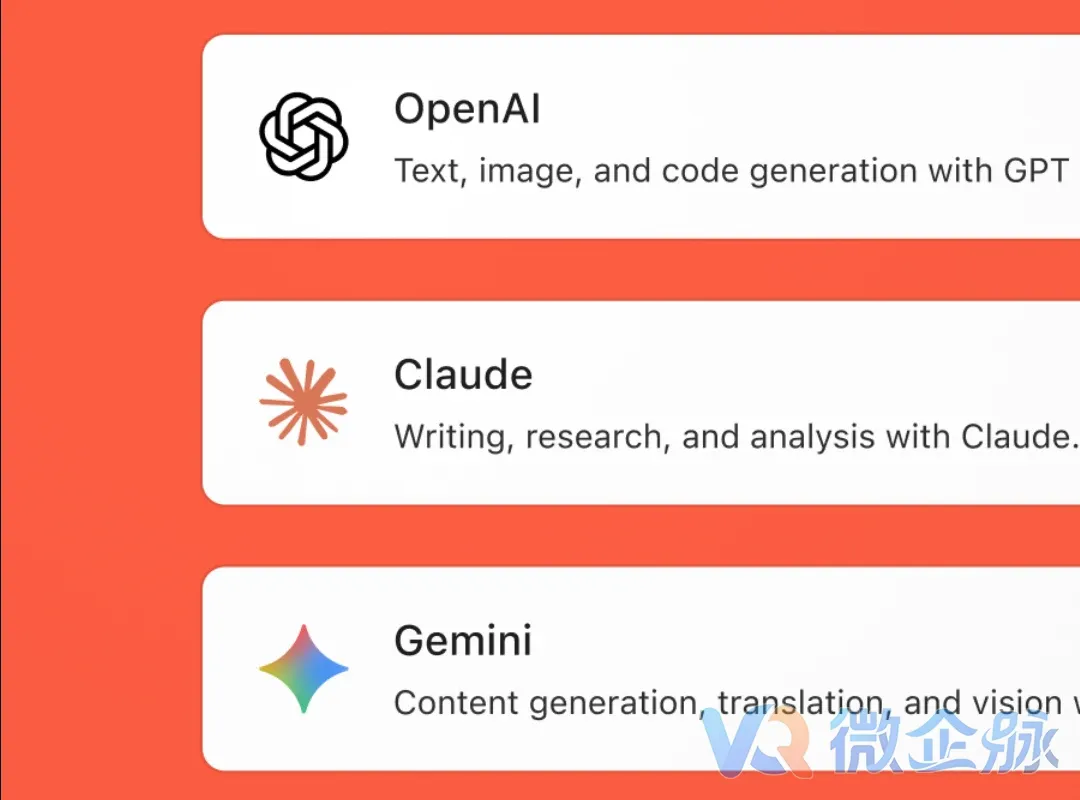
站点的“连接器”管理集中位于后台的 设置 → 连接器 页面,站长可以在该界面完成对 OpenAI、Anthropic Claude、Google Gemini 等主流 AI 服务商的 API 密钥设置与连接管理。
2. Client-Side Abilities 与 Abilities API
7.0 同时提供了 Abilities API(PHP 端)及其 JavaScript 对应版本——Client-Side Abilities Package。该包内置了 UI组件和命令面板,站点可以直接在前端调用与 AI 相关的能力。
这类设计为未来 WordCamp 演讲中提及的“前端通过提示词直接编辑页面”等交互方式提供了完整的技术基础。
3. AI 辅助创作功能(可选 AI 插件)
WordPress 7.0 官方还发布了一款 AI插件(需额外安装),在编辑器中集成了多组常用 AI工具:
- 生成标题和摘要
- 生成与编辑图片(基于 DALL·E 等图像生成模型)
- 为图片自动生成替代文本(alt text)
- 内容总结
- 基于内容分析的标签与分类建议
站长可以在插件目录中搜索并安装官方 AI插件,在完成 AI 提供商连接配置后即可使用上述功能。
4. 开发者层面的开放体系
从开发者角度看,WordPress 7.0 的 AI 基础设施具有良好的开放性:任何插件都可以通过 AI Client 调用配置好的 AI模型,而 Connectors API 则为接入新的 AI 服务提供商提供了标准化路径。社区中已有第三方开发者提供了适配 Vercel AI Gateway、OpenRouter、LM Studio、Azure AI Foundry 等平台的连接器实现。
三、管理后台体验:由表及里的全面优化
1. 现代化后台设计与平滑过渡
WordPress 7.0 采用了全新的后台配色方案,并更新了按钮、输入框等控件的视觉样式。页面之间的切换采用了淡入淡出过渡(view transitions),取代了过去的生硬跳转,使整体操作感受更为流畅。
2. 命令面板(Command Palette)
后台顶部管理栏新增了 ⌘K / Ctrl+K 全局快捷键入口。用户无论身处后台哪个页面,都可以通过该快捷键快速访问常用工具与操作,提升了后台操作效率。
3. 字体库全主题覆盖
此前仅限区块主题使用的字体库功能,如今覆盖了所有类型的 WordPress 主题(包括经典主题和混合主题)。站长可以直接在编辑器中浏览、安装和管理字体,无需再依赖主题内置的字体设置。
4. 可视化版本对比与回溯
新增的 Timeline Slider 功能让用户可以通过时间轴滑块浏览文章或页面的所有修订版本。版本之间的差异以视觉标记方式逐块呈现,用户可直观了解每个版本的改动,并一键恢复到任意历史版本。
四、设计工具与区块增强
1. 响应式区块可见性控制
新版支持在不同屏幕尺寸下选择性地显示或隐藏特定区块。这项功能让移动端布局的构建更加可控,站长可以在保持桌面版完整内容的同时,为手机访问者提供更精简的页面呈现。
2. 新增三个实用区块
- 面包屑导航区块(Breadcrumbs) :自动生成符合站点结构的层级导航路径。
- 图标区块(Icon) :提供内置图标库,支持自定义样式与尺寸。
- 标签页区块(Tabs) :便于在同一区域内组织可切换的多块内容。
3. 模式(Pattern)的单块化操作
将模式插入页面后,默认以单一“块”的形式呈现,用户无需在嵌套结构中寻找需要修改的元素。基础文本与图片替换可以直接在右侧检查器中完成;如需精细调整,一键切换至“编辑模式”即可获得全部编辑工具。
4. 画廊区块的灯箱展示
画廊区块新增了灯箱幻灯片展示模式,点击缩略图即可在沉浸式视图中浏览图片集。
五、性能与开发环境优化
1. 图片加载优先级优化
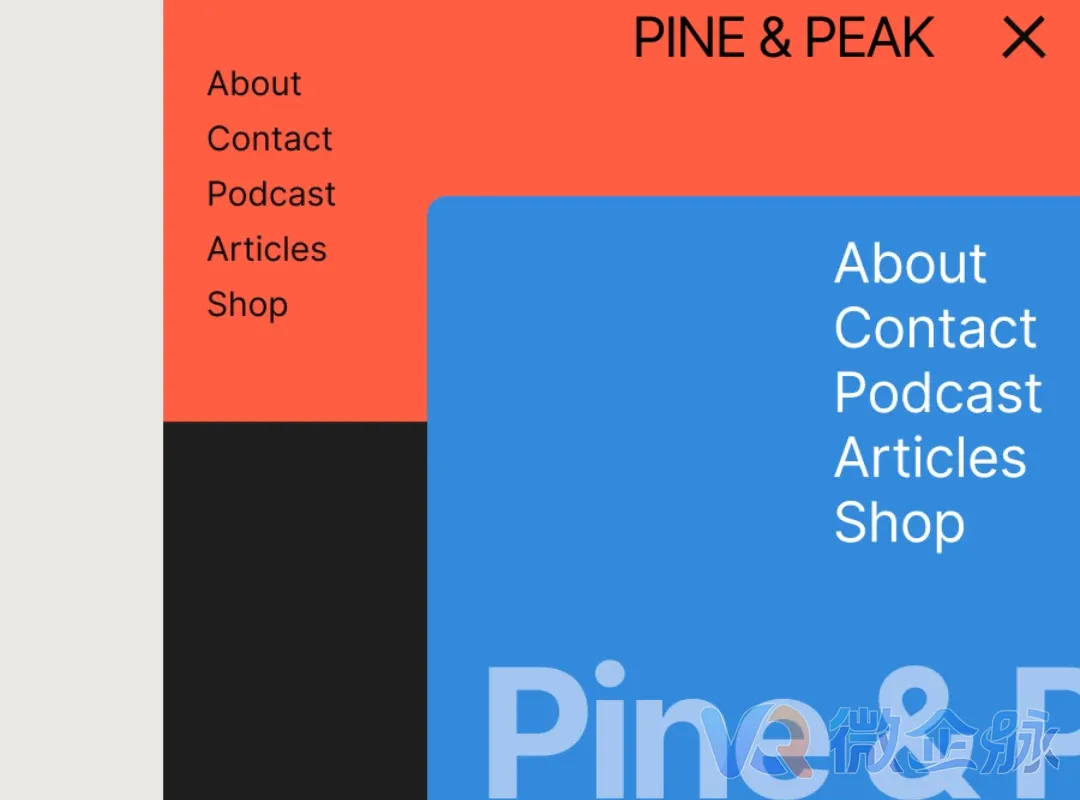
WordPress 7.0 提升了图片加载优先级的判定准确性,避免导航浮层或交互区块中的隐藏图片对关键资源的加载造成干扰。
2. 按需加载样式表与脚本模块依赖
经典主题中的按需块样式表加载更加稳定。同时新增了脚本依赖脚本模块的能力,用于减少渲染阻塞,提升前端性能。
3. PHP 最低版本要求提升
WordPress 7.0 不再支持 PHP 7.2 和 7.3。新的最低要求为 PHP 7.4,官方推荐使用 PHP 8.2 或更新版本以获得更好的性能和安全性。
4. 数据库要求更新
从 WordPress 7.0 开始,数据库环境要求更为严格:MySQL 8.0 以上,或 MariaDB 10.6 以上。
六、可访问性改进
在可访问性方面,7.0 继续推进了多项改进:优化媒体管理操作流程、增强对语音控制的支持、调整后台配色方案以改善色彩对比度。编辑器中新增了若干区块并改进了导航与交互体验。
七、企小脉的升级建议
升级前的四项评估
1. 评估服务器环境
- 确认 PHP 版本 ≥ 7.4(推荐 PHP 8.2+)。登录 WordPress 后台 → 工具 → 站点健康 → 信息 → 服务器,即可查看当前 PHP 版本。
- 确认 MySQL ≥ 8.0 或 MariaDB ≥ 10.6。
- 联系托管服务商确认环境是否支持上述要求。
2. 评估插件与主题兼容性
- 将当前使用的所有插件和主题更新至各开发者提供的最新版本。
- 关注持续 12 个月以上未更新的插件,这类插件在 7.0 环境下出现兼容问题的风险较高。
- 重点关注修改管理后台界面(如自定义管理栏、管理面板样式调整等)的插件,以及使用经典元数据框(classic meta boxes)的插件——这类组件在 7.0 中可能存在兼容冲突。
3. 评估流量波动与业务周期
- 电商类站点应避开大促前 3–7 天和促销活动进行中升级。
- 内容资讯类站点避开高流量时段的发布高峰。
- 会员制或预约类站点提前通知用户近期可能存在的短暂服务中断。
4. 对部分站点持观望态度的情形
以下类型的站点可考虑暂缓升级,待社区对 7.0 完成更充分验证后再操作:
- 运行着大量小众或二次开发的插件的站点。
- 使用长时间未获得更新维护的付费主题的站点。
- 托管环境暂未满足 PHP 7.4+ / MySQL 8.0+ 要求的站点。
- 因业务连续性要求无法接受任何升级风险的站点。
升级步骤
步骤一:完整备份
在开始任何升级操作之前,创建完整的站点备份。备份内容应同时包含:
- 数据库(文章、页面、用户、设置等)
- 全部文件(主题、插件、上传的媒体文件、wp-config.php 及 .htaccess 等配置文件)
建议同时使用插件备份(如 UpdraftPlus、Duplicator 等)和主机控制面板的备份功能,形成双轨备份方案。
步骤二:搭建测试环境进行预升级
对于生产环境站点,在直接升级前在测试环境中完成一次完整的升级演练:
- 将当前站点的完整备份恢复到测试环境(本地开发环境或托管商提供的 staging 环境均可)。
- 在测试环境中完成从当前 WordPress 版本到 7.0 的完整升级流程。
- 逐一测试后台的常用操作、前台所有页面的功能、联系表单与电子商务等关键流程。
步骤三:在正式站点执行升级
完成测试验证后,在正式站点执行升级。WordPress 7.0 可通过两种路径完成升级:
- 途径一:登录 WordPress 管理后台 → 仪表盘 → 更新 → 点击“立即更新”,系统将自动完成升级。
- 途径二:从 WordPress 官方发布存档页面下载 7.0 完整安装包,通过 SFTP 覆盖现有文件后运行升级脚本。
无论选择哪种途径,升级前将站点切换至维护模式或选择访问量偏低的时间段进行操作。
步骤四:升级后的验证与回归测试
完成升级后执行以下验证项目:
- 检查前后端所有页面能否正常加载,无白屏、布局错乱或 PHP 报错。
- 检查数据库连接正常,无 “Error establishing database connection” 类的提示。
- 依次测试站点的主要功能路径:
- 文章/页面创建与编辑流程
- 用户注册与登录流程
- 联系表单提交是否正常
- 电子商务站点的购物车与结算流程
- 评论区交互和提交是否正常
- 检查服务器错误日志,排除隐蔽性异常。
步骤五:监控与后续更新
升级后的 24–72 小时内应保持对站点运行状况的观察:
- 关注后台仪表盘的“站点健康”提示,查看是否存在组件兼容性警告。
- 留意插件开发者和主题开发者针对 7.0 发布的新补丁,及时更新。
- 如发现 7.0 版本特有的问题,可查阅 WordPress 官方支持论坛的 7.0 板块,或向插件/主题开发者报告。
潜在回退方案
若升级后确实出现无法在短期内解决的关键问题(如核心业务流程中断),且测试阶段未能提前发现,应执行以下回退流程:
- 在升级前已完成的完整备份是回退的基础。
- 暂停站点访问或恢复至维护模式。
- 通过主机控制面板或 SFTP 还原文件备份。
- 通过 phpMyAdmin、WP-CLI 或备份插件恢复数据库备份。
- 确认站点恢复至升级前的正常工作状态。
回退操作完成后,在测试环境中深入排查问题根源后再考虑二次升级。
八、日常网站运维建议
更新节奏策略
- WordPress 次要版本(如 7.0.x):通常包含安全修复和问题修正,升级风险可控,建议在发布后 2–3 天内完成。
- WordPress 主要版本(如 6.x → 7.x):建议先在测试环境中完成完整兼容性评估后再安排正式升级。
- 插件与主题:固定每周或每两周检查一次更新,优先更新已被广泛验证的插件。
主动健康监测
- 每周查看后台的“站点健康”工具,及时处理被标记的警告项。
- 每月检查服务器 PHP 错误日志,定位潜在问题。
- 每季度执行一次完整备份恢复演练,确保备份文件的可用性。
安全基线设置
- 确保 WordPress、所有插件和主题更新至发布商提供的新稳定版本。
- 使用强密码和双因素认证(可通过插件实现)。
- 配置自动化的异地备份(推荐同时保留本地备份和云端备份)。
- 定期审查用户权限,移除不再需要的管理员账号。
长期优化方向
- 若托管环境允许,尽快将 PHP 版本升级至 8.2 或更高,以匹配 WordPress 7.0 的性能潜力。
- 逐步评估将经典主题迁移至区块主题(Block Theme)或混合主题的可行性,以便利用字体库、站点编辑等 7.0 新增能力。
- 若内容生产具有重复性需求(如每日发布多篇文章、产品目录批量管理等),引入 AI插件尝试自动化摘要、标签生成等任务。
WordPress 7.0 “Armstrong” 是一次面向未来的重要版本更新。AI 基础设施的加入、后台体验的重塑、设计工具的丰富以及性能与安全层面的持续改进,共同构成了这次升级的价值基础。站长在升级前应做好充分的兼容性评估与备份工作,并在测试环境中完成完整验证——在稳健操作的前提下,7.0 将为站点带来切实可感的能力提升。
📌 推荐阅读:
WordPress 7.0 正式发布公告 | https://wordpress.org/news/2026/05/armstrong/
WordPress 7.0 完整发行说明 | https://wordpress.org/download/releases/7.0/
WordPress 7.0 开发者指南 | https://wordpress.org/documentation/wordpress-version/version-7-0/
WordPress 7.0 AI 客户端介绍 | https://make.wordpress.org/core/2026/03/24/introducing-the-ai-client-in-wordpress-7-0/
© 版权声明
文章版权归作者所有,未经允许请勿转载。
相关文章



暂无评论...



