在开始阅读前,让我先快速告诉你本篇文章的3个核心看点:① Kimi Work到底是什么,适合谁用;② 手把手安装教程+核心功能拆解;③ 10个真实办公场景案例,教你彻底用好它。建议先收藏,再阅读。
一、先抛一个结论
昨天我刚用Kimi Work跑完一个5万字的行业调研。
过程是这样的:在对话框里输入“帮我整理Desktop/AI行业报告文件夹里的资料,生成一份竞品分析PPT,10页左右”,然后我去倒了杯水。
15分钟后回来,Kimi Work已经把那堆散落的PDF、Word、网页链接整理成了带目录的深度报告,用PPT Skill自动生成了一版可直接演示的幻灯片,甚至还在本地创建了一个叫“竞品分析_20260605”的新文件夹,把所有产出物分门别类存了进去。
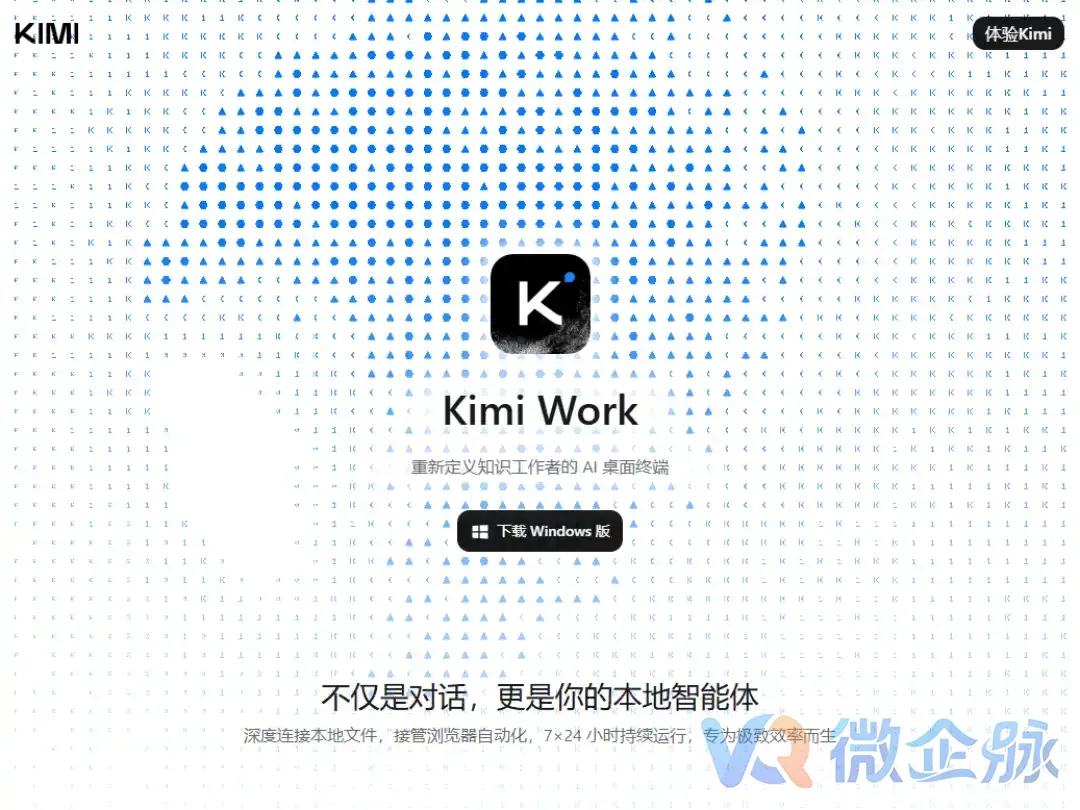
这就是今天要聊的主角——月之暗面(Moonshot AI)于2026年6月3日最新发布的桌面端产品Kimi Work。
二、Kimi Work到底是个什么东西?
简单来说,Kimi Work是一款面向知识工作者的通用型本地Agent,随Kimi最新测试版Mac和Windows客户端同步推出。
听起来有点绕口?拆开理解就清楚了:
- “本地” :任务在你自己的电脑上执行,数据不出设备;
- “通用型” :不光能做某一类事,办公、研究、内容创作、资料整理通吃;
- “Agent” :比传统问答AI更进一步——不仅能回答问题,还能直接动手操作电脑。
说得再直白一点:普通AI聊天工具是“动嘴”,Kimi Work是直接上手干活。
它最核心的优势就一句话:你不再需要打开终端、写命令、配置环境,只需用自然语言描述目标,Kimi Work就能在电脑上拆解任务、并行执行、调用工具、使用浏览器、创建和整理文件夹,最终交付文档、表格、PPT等工作产物。
三、Kimi Work凭什么这么“能打”?
1. 内核:Kimi Code——每天几十万人在用的Coding Agent
Kimi Work的内核叫Kimi Code,这是一款每天被数十万程序员和Kimi内部全员使用的本地Coding Agent,提供安装使用Skill、运行定时任务等基础能力。
更有意思的是,Kimi Work自身就是Kimi Code写出来的。官方透露,工程师借助Kimi Code等工具,一周内完成了Beta版客户端开发,累计产出超过5万行有效代码,其中92%由AI自主生成。
2. 装备库:专业Skills+垂直行业数据库
Kimi Work继承了在线版Kimi Agent的建站、PPT制作等高频专业Skills,同时深度集成了涵盖金融、科研、法律等垂直行业的专业级数据库。
金融从业者尤其值得关注——系统内置了同花顺、天眼查、iFind、Yahoo Finance等财经/商业数据库,开箱即用。
3. 浏览器操控能力:Kimi WebBridge
这是Kimi Work一个很少被提及但极其实用的能力。通过WebBridge浏览器扩展,AI可以直接操作你当前正在使用的浏览器,包括点击、导航、截图、读页面内容,你在浏览器上能做的约50%的事,它都能直接帮你操作。
4. Agent集群:最多给你配300个AI分身
Kimi Work支持Agent集群能力,最高可以根据任务复杂度,自主创建包含300个子Agent的团队,帮你处理更复杂、耗时更久的任务。
简单理解就是:你觉得一个AI干活不够快?那它给你在后台偷偷拉起300个虚拟分身,并行推进。比如让它“分析10家竞争对手的财报、整理行业趋势、写调研报告、再做一版PPT”,它可以在后台同时开多个线程,你完全不用等。
四、手把手教程:从安装到第一次任务
第1步:下载与安装
Kimi Work随Kimi最新测试版Mac和Windows客户端推出。支持Windows 10/11和macOS 12及以上系统(Apple芯片)。
只认准官网(kimi.moonshot.cn)下载,别信第三方渠道。
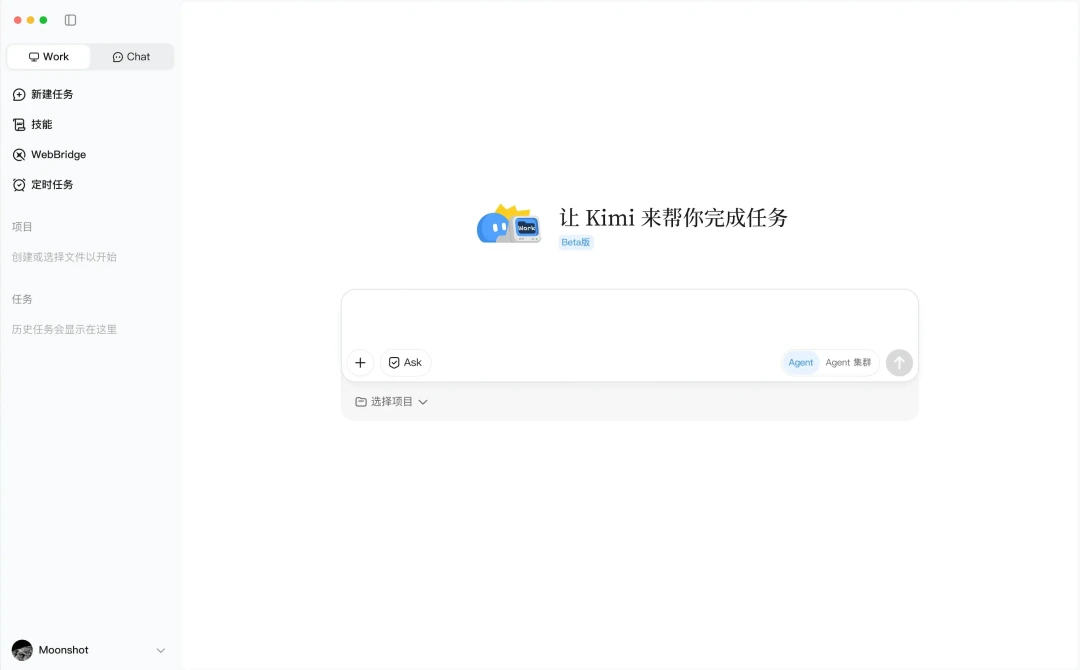
第2步:切换到Work模式
安装登录后,在客户端左侧导航栏找到入口:从Chat(聊天)切换到Work(工作)标签页。
第3步:创建你的第一个任务
点击“新建任务”,在输入框里用自然语言描述目标。比如:
“读取桌面/市场报告文件夹里的所有文件,从中提取关键数据和结论,生成一份5页左右的汇报PPT,保存在桌面/汇报材料文件夹。”
第4步:添加上下文和调用Skill
- 用 @ 直接引用本地文件或文件夹;
- 用 / 快速调用内置Skill(如PPT助手、金融分析等);
- 支持上传Word、PDF、Excel、图片等多格式文件作为参考。
第5步:选择执行模式
- Agent模式:适合中等复杂度的单任务;
- Agent集群模式:适合超复杂、多线程的大任务。
点击执行,Kimi Work会自动拆解步骤、调用工具、并行推进。你可以一边干别的事,一边在任务面板查看进度。
第6步:查看交付成果
任务完成后,在“项目”栏查看生成的文档、表格、PPT等成果。文件会存储到你指定的本地位置——所有数据本地执行,不出设备。
五、核心功能详解
| 功能 | 作用 | 适用场景 |
|---|---|---|
| Agent集群 | 300个子Agent并行协作 | 大批量数据处理、多任务并发 |
| WebBridge | 直接操控浏览器 | 爬数据、填表单、自动订阅信息 |
| Skill系统 | 安装、使用、生成自定义技能 | 建站、PPT生成、金融分析等 |
| 专业数据源 | 内置同花顺、天眼查等 | 金融投研、商业分析 |
| 本地文件处理 | 读取、创建、整理本地文件夹 | 资料归档、批量文件处理 |
| 定时任务 | 设置周期性自动执行 | 日报周报生成、数据监控 |
六、10个真实场景案例:Kimi Work到底能帮你干什么
场景1:金融分析——30分钟出一份行业深度研报
你做投研,要分析新能源汽车产业链。直接告诉Kimi Work:“分析比亚迪、宁德时代、特斯拉的近三年财报,对比营收、利润、毛利率趋势,生成一份深度研报,附上同花顺来源的数据验证。”
它会自动调用同花顺数据源读取财报,并行拆解分析任务,最终生成带数据验证的完整研报。有用户用Kimi的K2.6模型配合Skill,实际在半小时内就完成了覆盖基本信息的完整报告。
场景2:科研文献综述——AI帮你啃文献
你是博士生,需要读30篇论文写文献综述。把所有PDF拖进一个文件夹,对Kimi Work说“阅读这个文件夹里的30篇论文,提取每篇的核心方法、实验数据和结论,按主题分组,生成综述文档,附上引文格式。”
Kimi Work会逐篇解析,提取关键信息,按主题聚类,最终交付一篇格式完整的综述文档。
场景3:市场调研+PPT——从数据到交付一站式完成
运营要做竞品分析,告诉Kimi Work“去公众号搜索竞品A、B、C的最新动态和用户评价,汇总成表格,分析各自优劣势,给出差异化建议,最终用PPT Skill生成10页汇报材料。”
系统会先通过WebBridge搜索公众号内容,爬取数据,自动汇总分析,再调用PPT Skill直接输出成品。
场景4:批量资料整理——再也不用手动建文件夹了
整理Q2项目资料,说“桌面/项目资料文件夹里所有Q2的文件,按‘会议纪要’‘客户方案’‘数据报表’‘其他’四个类别分类,每个类别创建子文件夹并移动文件。”
这原本至少20分钟的事,交给Kimi Work不到30秒完成。
场景5:日报/周报自动生成
设置定时任务,让Kimi Work每天早上8点自动“读取昨天新增的销售数据,汇总成日报,发给部门群”。配置一次,以后每天自动执行。
场景6:法律合同审阅
上传合同PDF,说“提取核心条款,标出可能的风险点,按甲方乙方义务分别归纳,给出版本对比建议。”Kimi Work会逐条解析,重点条款高亮标记,生成风险清单。
场景7:网页内容批量采集
要做行业竞品监控,告诉Kimi Work“每周一上午10点,访问同花顺的‘AI概念股’页面和天眼查的行业监控页面,抓取新增的公司动态,汇总成表格。”
开启WebBridge+定时任务后,不需要人工操作,Kimi Work自动帮你盯着。
场景8:英文文档批量翻译
有20份英文技术文档需要翻译,说“把英文技术文档文件夹里的所有PDF翻译成中文,保留原格式,每篇开头加‘翻译说明:由Kimi Work自动生成’。”
Kimi Work会逐篇处理,批量完成。有用户实测报告称,翻译质量基本达到可用水平。
场景9:团队协作——一个任务分给300个分身
你要做公司年度战略汇报,涉及多个部门的数据。告诉Kimi Work“分成销售、产品、技术、市场四个维度,分别从文件夹中提取相应数据,各自生成分析简报,然后整合成一份整体战略汇报PPT。”
Kimi Work会自动创建4个子Agent并行处理,完成后汇总成完整报告。
场景10:Python数据分析自动化
你有一份超大CSV数据文件需要分析,说“读取sales_data.csv,计算按月份的销售额和增长率,找出Q2销量前三的产品,生成带柱状图的可视化报告。”
Kimi Work会在本地后台运行Python代码,自动完成数据清洗、统计分析和图表生成。
七、使用建议:这样用Kimi Work效果最好
- 从简单任务开始——先试试“整理这个文件夹”,再挑战复杂的跨应用任务;
- 把大任务拆成子任务说清楚——越具体的描述,执行精度越高;
- 善用@和/快捷键——快速引用文件和调用技能,效率翻倍;
- 复杂任务用集群模式——300个子Agent不是摆设,多线程任务一定用集群;
- 善用定时任务——能自动化的别手动,设置一次,终身受用;
- 多让AI学你的模板——上传你常用的文档格式让AI学习生成对应技能;
- 注意数据敏感性——Kimi Work在本地执行数据不出设备,但仍建议敏感数据手动复核。
八、写在最后
从“动嘴说话”的对话助手,到“直接动手干活”的桌面Agent——Kimi Work的出现,标志着AI办公工具进入了一个全新阶段。它真正把大模型的能力从云端拽到了你的电脑屏幕上,从“帮你思考”升级到“替你做事”。
当然,Kimi Work目前仍处于Beta版,还有很大的成长空间。但有一点已经很明确了:未来的办公,必然是“人+AI”协同的模式。而Kimi Work,就是这个模式在个人电脑上落地的最有力尝试之一。
互动时间:
如果你已经开始用Kimi Work了,欢迎在评论区分享你的使用心得或踩过的坑;如果还没用,不妨从今天介绍的10个场景中挑一个最贴近你工作的试试看,然后回来告诉我效果如何。
© 版权声明
文章版权归作者所有,未经允许请勿转载。
相关文章









暂无评论...



