 ;
;
在数字化办公与日常浏览中,我们常常希望将常用的网页(如邮箱、文档工具、CRM 系统等)像原生软件一样固定在任务栏或开始菜单中,实现“一键启动、独立窗口、无地址栏干扰”的沉浸式体验。Google Chrome 和 Microsoft Edge 浏览器均提供了强大的渐进式Web应用(PWA)支持,不仅能自动识别并安装符合标准的 Web应用,还允许用户手动将任意网页转化为类原生桌面应用。
本文将全面解析两种实现方式(自动PWA安装 + 手动快捷方式创建),对比 Chrome 与 Edge 的功能差异,并提供开发者配置 Manifest 文件的完整指南、高级调试技巧及跨平台注意事项,助你轻松打造专属的桌面级 Web 应用生态。
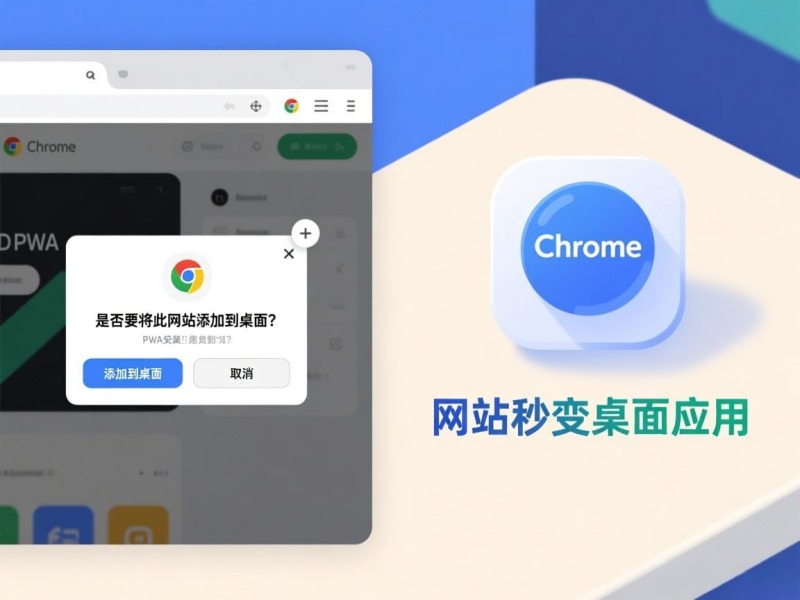
一、什么是 Web 应用(PWA应用)?
Web 应用(Progressive Web Apps, PWA)是专为现代 Web 打造的应用形态,具备以下核心优势:
- ✅ 离线运行能力:通过 Service Worker 缓存资源,弱网或断网仍可部分使用;
- ✅ 独立窗口体验:隐藏地址栏、标签页等浏览器 UI,呈现原生应用界面;
- ✅ 系统级集成:可添加至开始菜单、任务栏、桌面,支持通知、文件系统访问等高级功能;
- ✅ 跨平台兼容:一套代码,通用于 Windows、macOS、Linux、Android、iOS(部分限制)等设备。
⚠️ 注意:虽然 PWA 支持离线运行,但部分依赖实时数据的功能(如在线聊天、动态报表)仍需网络连接才能完整运作。
二、方法一:自动安装 PWA(适用于已配置 Manifest 的网站)
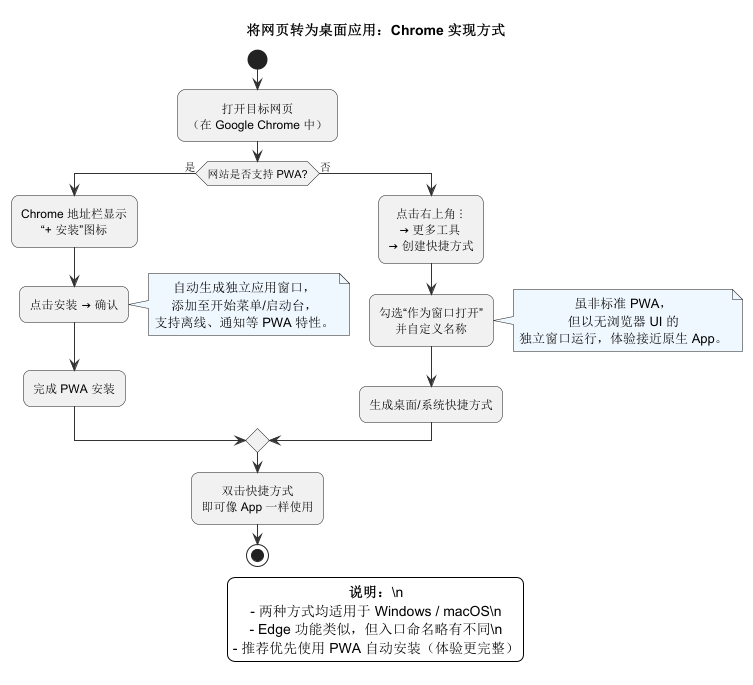
当网站开发者正确部署了 manifest.json 文件并注册了 Service Worker,Chrome/Edge 会自动识别其 PWA 能力,并在地址栏显示安装入口。
📌 操作步骤(以 Chrome 为例):
- 打开目标网站(如 https://www.weiqimai.com/ );
- 若支持 PWA,地址栏右侧会出现“安装”图标
 ;
; - 点击图标 → 选择“安装 [应用名称]”;
- 确认后,应用将被安装至系统,并生成开始菜单/桌面快捷方式;
- 双击即可独立运行,无浏览器框架干扰。
🔧 卸载与管理:
- Windows/macOS/Linux:
- 打开应用 → 点击右上角「⋮」→「卸载 [应用名]」;
- 可选“从Chrome中移除此应用的数据”;
- 或通过
chrome://apps统一管理。
- Chromebook:
- 启动器中右键应用图标 →「卸载」;
- 可选“一并删除浏览数据”。
🔄 应用名称更新提醒:
若开发者修改应用名称,Chrome 会弹出通知询问是否接受。如名称变更异常(疑似恶意仿冒),建议立即卸载。
三、方法二:手动创建“类应用”快捷方式(适用于任意网页)
即使网站未配置 PWA,也可利用浏览器内置功能“伪装”成独立应用窗口,体验几乎一致。
📌 操作步骤(Chrome):
- 打开任意网页(如https://www.weiqimai.com/);
- 点击右上角「⋮」→「投放、保存和分享」→「将网页作为应用安装」;
- 自定义应用名称(如“微企脉”);
- 点击“安装”,自动生成桌面/开始菜单快捷方式;
- 双击运行,无地址栏、无标签页,纯净如初。
💡 此方法本质是创建一个无边框浏览器窗口,虽非真正 PWA,但满足绝大多数日常场景需求。
🖥️ Edge 操作路径:
- 打开任意网页(如https://www.weiqimai.com/);
- 「⋯」→「更多工具」→「应用」→「将此站点作为应用安装」;
- 自定义应用名称(如“微企脉”);
- 点击「编辑」可修改桌面快捷方式图标;
- 点击“安装”,自动生成桌面/开始菜单快捷方式;
- 管理入口:「⋯」→「更多工具」→「应用」→「查看应用」。
四、Chrome vs Edge:功能对比一览
| 功能项 | Google Chrome | Microsoft Edge |
|---|---|---|
| 自动 PWA 检测 | 支持,地址栏显示安装图标 | 支持,提示更醒目 |
| 手动创建快捷方式 | “将网页作为应用安装” | “将此站点作为应用安装” |
| 应用管理入口 | chrome://apps 或系统菜单 | 更多工具 → 应用 → 查看应用 |
| 跨平台支持 | Win / Mac / Linux / ChromeOS | 主要 Win / Mac |
| 图标自定义 | 需手动右键替换快捷方式图标 | 安装时可修改快捷方式图标 |
五、开发者指南:如何让你的网站支持 PWA?
要让网站被浏览器自动识别为 PWA,需完成以下配置:
1. 创建 manifest.json 文件
{
  "name": "My PWA",//应用名称,用于显示在安装提示、标题等。
  "short_name": "My App",//简短的名称,用于空间有限的地方。
  "id": "/",//应用标识符,用于唯一标识PWA,通常为起始URL。
  "start_url": "/?utm_source=pwa",//启动应用的URL,可以添加UTM参数追踪来源。
  "display": "standalone",//指定应用程序的显示模式,可以是fullscreen、standalone(应用将以独立窗口运行,隐藏浏览器 UI)、minimal-ui(表示保留最小浏览器UI)或browser。
"display_override": ["minimal-ui", "browser"], //显示模式覆盖,允许浏览器选择支持的模式(浏览器会选择支持的第一个模式)。
  "theme_color": "#2196f3",//应用程序的主题颜色,影响浏览器UI颜色。
  "background_color": "#ffffff",//应用程序的背景颜色。
"gcm_sender_id": "482941778795", // Google Cloud Messaging发送者ID,用于推送通知(FCM)
"DO_NOT_CHANGE_GCM_SENDER_ID": "Do not change the GCM Sender ID", // 提示不要修改GCM发送者ID的注释字段,实际不会影响功能
  "icons": [//应用程序的图标数组,可以包括不同大小和分辨率的图标,用于不同场景。
    {
      "src": "/images/icons/icon-192x192.png",//图标文件路径
      "sizes": "192x192",//图标尺寸
      "type": "image/png",//图标MIME类型
      "purpose": "any"//图标用途(any表示可用于任何场合,如主屏幕、任务切换器等;maskable表示支持自适应图标,如圆形遮罩)
    },
    {
      "src": "/images/icons/icon-512x512.png",
      "sizes": "512x512",
      "type": "image/png",
      "purpose": "maskable"
    }
  ],
  "prefer_related_applications": true,//指示浏览器优先推荐相关应用(而非此 PWA)
"related_applications": [ // 相关应用列表,指向原生应用
{
"platform": "play", // 应用商店平台:Google Play
"url": "https://play.google.com/store/apps/details?id=com.github.android", // 应用商店链接
"id": "com.github.android" // 应用包名
}
]
}
2. 在 HTML <head> 中引用 Manifest
<link rel="manifest" href="/manifest.json">3. 注册 Service Worker(可选但推荐)
if ('serviceWorker' in navigator) {
  navigator.serviceWorker.register('/sw.js');
}
4. 关键字段说明:
display: 推荐设为"standalone"实现独立窗口;icons: 至少提供 192x192 和 512x512 两种尺寸,支持maskable适配圆形图标;theme_color/background_color: 影响系统任务栏/启动屏颜色;start_url: 可加 UTM 参数追踪 PWA 来源;prefer_related_applications: 若为true,浏览器可能优先推荐原生 App。
六、高级技巧:强制启用 PWA 安装提示
某些网站虽具备 PWA 基础,但未触发安装提示,可通过以下方式调试:
🔍 使用开发者工具检查:
- 按
F12打开 DevTools; - 切换至 Application 标签;
- 查看 Manifest 是否加载成功,字段是否完整;
- 检查 Service Workers 状态是否为 “Activated”;
- 清除缓存后刷新,观察地址栏是否出现安装图标。
🧪 启用实验性功能(仅限调试):
关闭所有 Chrome 进程后,通过命令行启动:
- Windows:
chrome.exe --enable-features=DesktopPWAs - macOS:
open -a "Google Chrome" --args --enable-features=DesktopPWAs
重启后访问目标网站,可能激活隐藏的安装选项或增强功能(如任务栏跳转列表)。
七、实用小贴士
- 🎨 自定义图标:右键快捷方式 → 属性 → 更改图标,上传 PNG/ICO 文件提升辨识度;
- 🚀 开机自启:Chrome 中右键应用 → “在开机时启动”;Edge 需借助系统任务计划;
- 📱 移动端同步:Android 上长按主页 → “添加到主屏幕”,iOS 需 Safari 分享 → “添加到主屏幕”;
- 🧹 清理数据:卸载时勾选“删除浏览数据”可彻底清除 Cookie、LocalStorage 等;
- 🌐 多账号隔离:不同 Chrome 用户配置文件可安装同名 PWA 互不干扰。
八、结语
无论是开发者希望提升产品用户体验,还是普通用户想优化工作流,将网页转化为桌面应用都是极具价值的实践。Chrome 与 Edge 提供的双重路径——标准 PWA 自动安装与万能手动快捷方式——让这一过程变得简单高效。掌握本文所述技巧,你不仅能“秒变”常用网站为专属 App,还能深入理解 PWA 架构,为未来 Web 开发打下坚实基础。
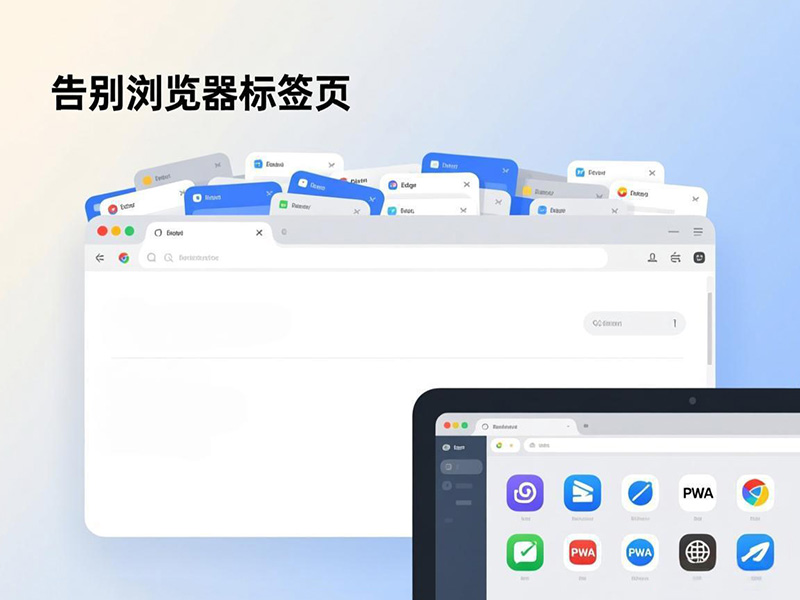
现在,就挑一个你天天访问的网站,把它变成桌面上的“原生应用”吧!
📌 收藏本文,随时查阅,让你的网站成为真正的“桌面应用”!
© 版权声明
文章版权归作者所有,未经允许请勿转载。
相关文章







暂无评论...



