
你是否厌倦了为公共图床的限速和隐私泄露而烦恼?是否心疼付费对象存储每月产生的账单?又或是看着自己网盘里数TB的闲置空间却无法有效利用?
今天,我们将揭秘一套被众多极客和创作者私藏的终极方案:通过 PicList 和 OpenList 强强联合,将阿里云盘、百度网盘等私人网盘,瞬间改造成高速、稳定、完全免费的个人专属图床。这不仅是工具的简单叠加,更是一次存储理念的革新,让你真正掌握数据的自主权。
核心工具解读:为什么是它们?
在开始搭建之前,了解你手中的“利器”至关重要。这套方案的核心在于分工明确、能力互补的两个开源神器。
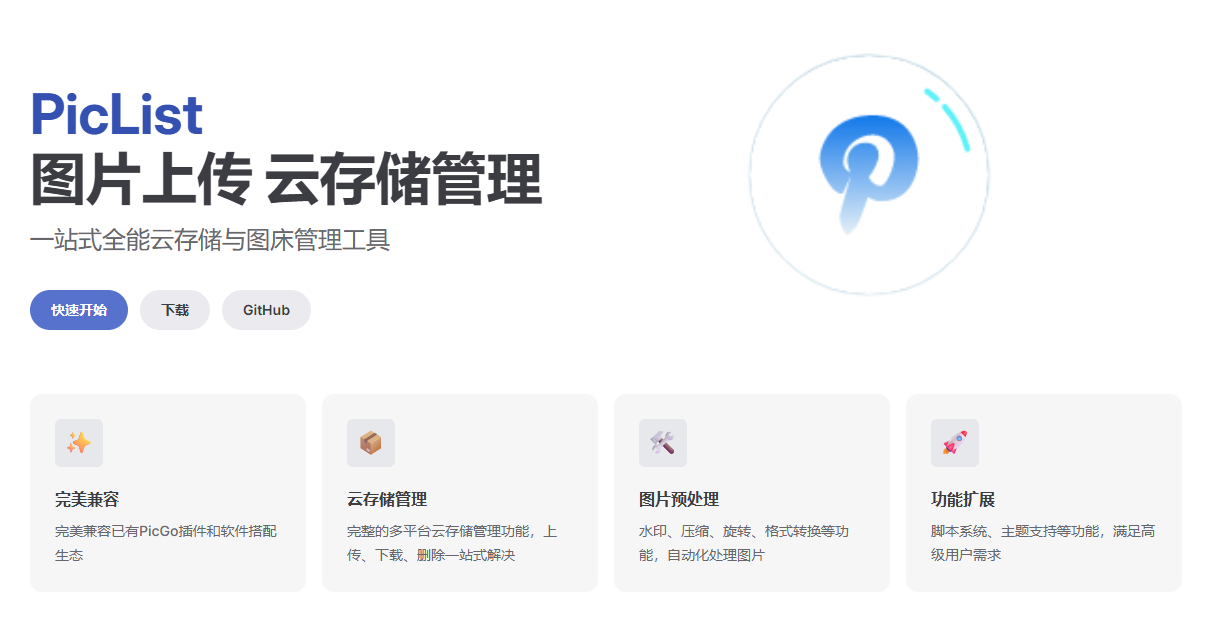
1. PicList:不止于上传的智能管理中枢
PicList 并非一个简单的上传工具,它是一个以 PicGo 为核心深度进化的“云存储与图床管理终端”。它保留了 PicGo 所有易用的上传功能,并在此基础上实现了质的飞跃:
全面的云存储管理:你可以像使用本地文件夹一样,在 PicList 内直接浏览、搜索、重命名甚至删除云端存储的文件,彻底告别只能上传不能管理的窘境。
无缝的编辑器集成:原生支持 Typora、Obsidian、VSCode 等主流编辑器和笔记软件。在写作时,截图后一键粘贴即可自动上传并替换为图床链接,灵感永不中断。
强大的内置处理:在上传前,即可完成添加水印(支持文字和图片)、压缩、缩放、格式转换(如转为 WebP)、旋转乃至去除图片 EXIF 隐私信息等操作,所有流程一气呵成。
广泛的平台支持:除了我们将要重点使用的 Alist/OpenList,它还直接支持 WebDAV、阿里云 OSS、腾讯云 COS、GitHub 等十余种存储服务。
- 官方入口:https://www.piclist.cn/
2. OpenList:解锁网盘潜能的万能钥匙
如果说 PicList 是先锋,那么 OpenList 就是坚固可靠的后方基地。它是著名文件列表程序 AList 的一个注重安全与可持续性的优化分支。
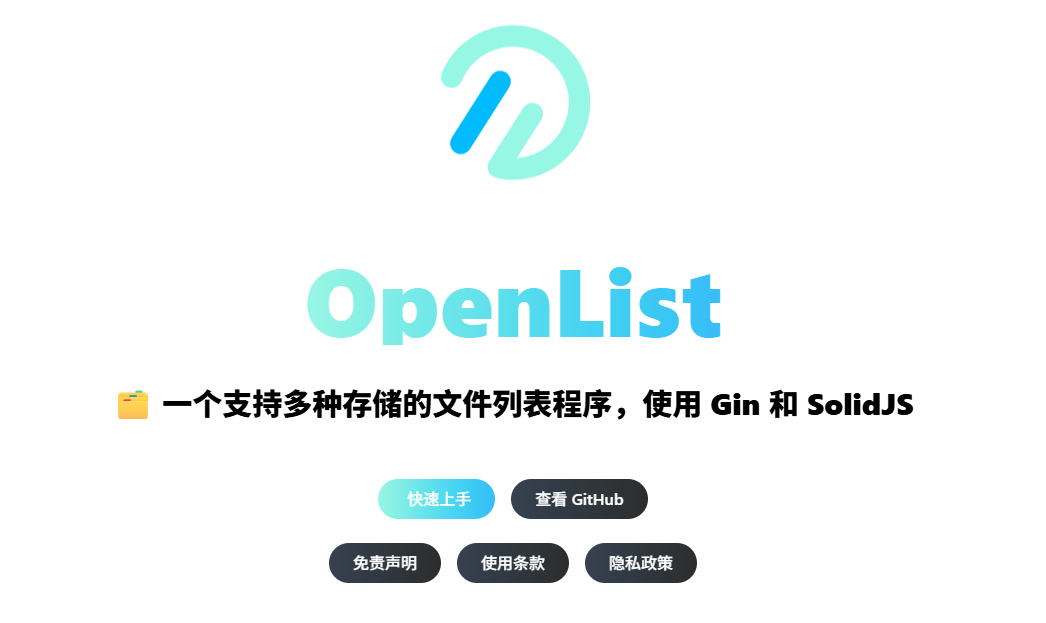
它的核心使命是聚合。通过简单的配置,OpenList 可以将阿里云盘、百度网盘、OneDrive、Google Drive、WebDAV、S3协议存储等超过20种不同的存储服务,统一挂载到一个简洁的网页界面和标准的 WebDAV 协议之下。这意味着,PicList 无需为每种网盘开发独立插件,只需通过通用的 Alist 协议连接 OpenList,就能间接地向所有已挂载的网盘写入和读取数据。(GitHub入口:https://github.com/OpenListTeam/OpenList 官方文档入口:国内站点 / 海外站点 / 备用站点 演示入口:国内演示站 / 海外演示站)
| 特性 | OpenList (AList优化分支) | 原版 AList |
|---|---|---|
| 开发目标 | 更可信、可持续的替代方案 | 原版项目 |
| 前端框架 | SolidJS (更轻量高效) | Vue3 |
| 安全更新 | 主动修复已知漏洞 | 依赖原团队响应速度 |
| 社区治理 | 更开放的贡献机制 | 由原团队主导 |
实战搭建:五步构建你的永久免费图床
下面,我们进入最关键的实战环节。整个过程清晰简单,请跟随步骤操作。
第一步:部署 OpenList(推荐使用 Docker)
Docker 部署是当前最通用、最易管理的方式。在你的 NAS 或服务器上执行以下命令:
创建并编辑配置文件:
mkdir -p /opt/openlist && cd /opt/openlist
vi docker-compose.yml
写入以下配置内容:
version: '3'
services:
  openlist:
    image: openlistteam/openlist:latest
    container_name: openlist
    restart: unless-stopped
    ports:
      - "5244:5244"  # 左侧5244可更换为你服务器未被占用的端口
    volumes:
      - ./data:/opt/openlist/data  # 持久化配置数据
      - ./share:/opt/openlist/share # 共享目录(可选)
    environment:
      - PUID=1000
      - PGID=1000
      - TZ=Asia/Shanghai[citation:3]
启动容器:
docker-compose up -d
等待片刻后,在浏览器访问
http://你的服务器IP:5244,即可看到 OpenList 的登录界面。获取管理员密码:
执行命令docker exec -it openlist ./openlist admin即可在终端查看默认的用户名(admin)和密码。
第二步:在 OpenList 中挂载你的网盘
登录 OpenList 管理后台,点击左侧 “存储” -> “添加”。
驱动:选择你要挂载的网盘,例如
阿里云盘 Open、百度网盘等。挂载路径:填写一个你喜欢的路径名,如
/picture,这将是图床的根目录。其他参数:根据所选驱动,填入从网盘官方获取的刷新令牌(Token)、Cookie 等信息。这些信息通常可以在网盘对应的开发者页面或 AList 官方文档中找到。
关键设置:添加存储后,务必进入 OpenList 的 “设置” -> “全局”,找到 “签名所有” 选项并将其关闭。这是因为签名功能会为链接添加时效性参数,导致图床链接在一段时间后失效,关闭后链接将永久可用。
第三步:安装与配置 PicList
下载安装:访问 PicList 的 GitHub Releases 页面(https://github.com/Kuingsmile/PicList),根据你的操作系统(Windows/macOS/Linux)下载安装包。Windows 用户也可使用 winget 命令快速安装:
winget install Kuingsmile.PicList。配置 Alist 图床:打开 PicList,进入 “图床设置”,找到并点击 “Alist”。
地址:填写你的 OpenList 访问地址,如
http://192.168.1.100:5244。API 令牌:在 OpenList 后台 “设置” -> “令牌” 中创建并复制。
上传路径:填写你在第二步中设置的挂载路径下的子目录,例如
/picture/blog,这样图片就会上传到网盘的对应文件夹。(可选)自定义域名:如果你为 OpenList 配置了域名并开启了 HTTPS,可以在此处填写,使图床链接更美观安全。
设为默认并保存:配置完成后,务必点击右下角的 “确定” 按钮保存。然后返回上传区,将 “Alist” 设置为默认图床。
第四步:高阶玩法与效率提升
基础功能已就绪,但 PicList 的强大远不止于此:
剪贴板上传与自动监听:在 PicList 设置中开启“剪贴板上传”和“自动监听剪贴板”。之后,任何截图(Ctrl+C)都会在瞬间自动上传至图床,并将 Markdown 链接保存在剪贴板,你只需在编辑器中粘贴(Ctrl+V)。
批量预处理:在 “上传区” 的 “全局预处理” 中,可以预设压缩质量(如85%)、统一添加水印、将所有图片转换为 WebP 格式等。这能极大节省云端存储空间,并统一图片风格。
相册管理:所有上传的图片都会在 PicList 的 “相册” 中留有记录。你可以在这里方便地二次复制链接、直接删除云端文件(需在图床设置中开启删除功能),实现全生命周期管理。
第五步:测试与投入使用
随意拖拽一张图片到 PicList 上传区,成功后即可在相册看到生成的链接。将该链接复制到浏览器地址栏,确认可以正常访问。
现在,你可以在 Typora 的“图像”设置中选择“PicList(app)”,或在 Obsidian 中安装“Image Auto Upload Plugin”并将 API 地址指向 http://127.0.0.1:36677/upload,即可享受行云流水的写作上传体验。
方案优势与适用场景
这套 PicList + OpenList 组合方案,完美解决了传统图床的诸多痛点:
真·零成本:充分利用个人网盘的免费大容量空间,无需为图床支付任何额外费用。
极致安全与可控:所有数据完全掌握在自己手中,存放于你的私人网盘,无需担忧第三方图床关停、审查或隐私泄露的风险。
稳定高速:依托阿里云盘、百度网盘等大厂的基础设施,访问速度和稳定性远超小型图床服务商。
管理便捷:PicList 提供了媲美专业网盘客户端的本地化管理体验,OpenList 则提供了统一的网页文件管理器,管理海量图片资产变得轻而易举。
它非常适合以下人群:拥有个人博客或技术文档站的内容创作者;经常在笔记(如Obsidian、思源笔记)中插入大量图片的学习者和研究者;需要管理大量图片素材的社交媒体运营者;以及任何希望将数字资产规范化、云端化管理的极客。
总结
通过 PicList 与 OpenList 的珠联璧合,我们不仅搭建了一个图床,更是构建了一个以个人为中心的智能媒体资产管理中枢。它打破了云存储服务间的壁垒,将闲置资源转化为生产力工具,真正实现了“数据在网盘,管理在本地,工具在手边”的自由理念。
现在,是时候释放你那数TB网盘的真正潜能了。启动你的NAS或服务器,跟随本教程开始部署,体验从此告别图床焦虑的畅快创作之旅。
© 版权声明
文章版权归作者所有,未经允许请勿转载。
相关文章









暂无评论...



