
当您尝试在较老的电脑上安装Windows 11时,可能会遇到“这台电脑不符合安装此版本的Windows所需的最低系统要求”的提示。这通常是由于硬件不符合微软官方要求的TPM 2.0、安全启动或特定CPU等条件。本文将详细介绍如何绕过这些检测,成功安装Windows 11。
准备工作:制作Windows 11安装U盘
在开始之前,您需要准备一个至少8GB的U盘,并制作Windows 11安装介质。以下是两种常用方法:
方法一:使用Ventoy制作启动U盘
Ventoy是一款开源工具,允许您直接将ISO文件复制到U盘中即可启动,无需反复格式化。
方法二:使用UltraISO制作启动U盘
UltraISO是传统但可靠的启动盘制作工具,通过它可以将ISO镜像写入U盘。
选择任一方法制作好Windows 11安装U盘后,即可开始安装过程。
绕过硬件检测的详细步骤
第一步:启动安装程序
将制作好的启动U盘插入电脑
重启电脑并从U盘启动
按照提示进行初始设置,直到出现语言、时区等选项
点击“下一步”进入安装界面
第二步:触发检测提示并打开命令行
继续安装过程,直到系统显示“这台电脑不符合安装此版本的Windows所需的最低系统要求”
此时按住键盘上的 Shift + F10 组合键,调出命令提示符窗口
第三步:修改注册表绕过检测
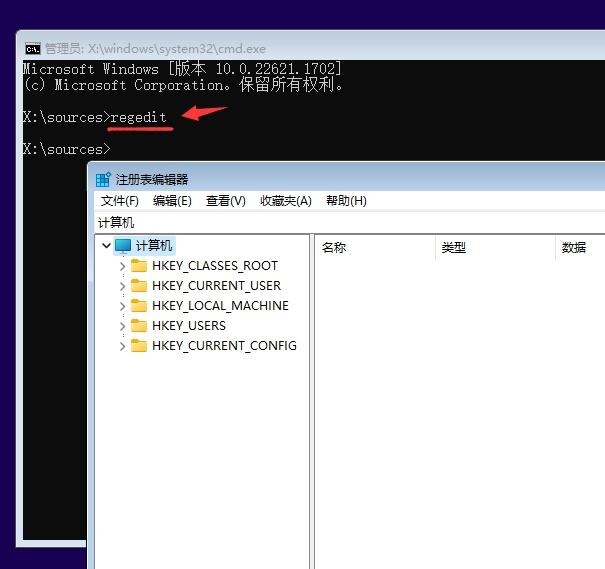
在命令提示符中输入
regedit并回车,打开注册表编辑器在注册表编辑器中,导航至以下路径:
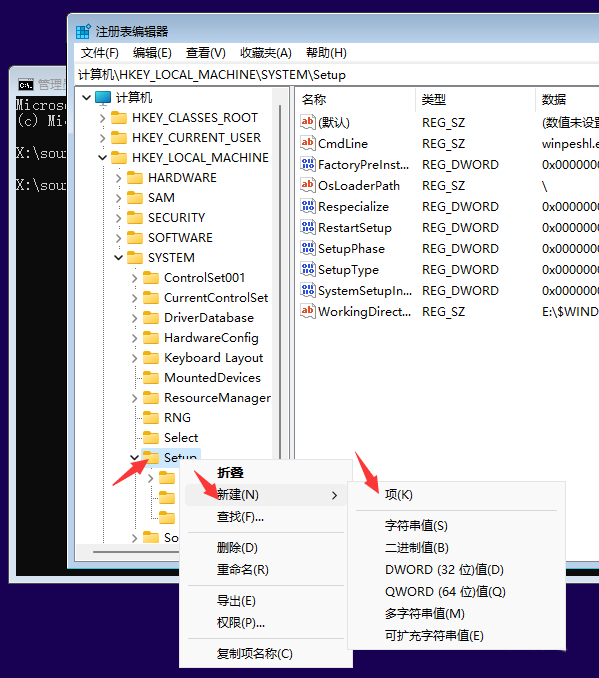
计算机\HKEY_LOCAL_MACHINE\SYSTEM\Setup
右键点击“Setup”文件夹,选择“新建”>“项”

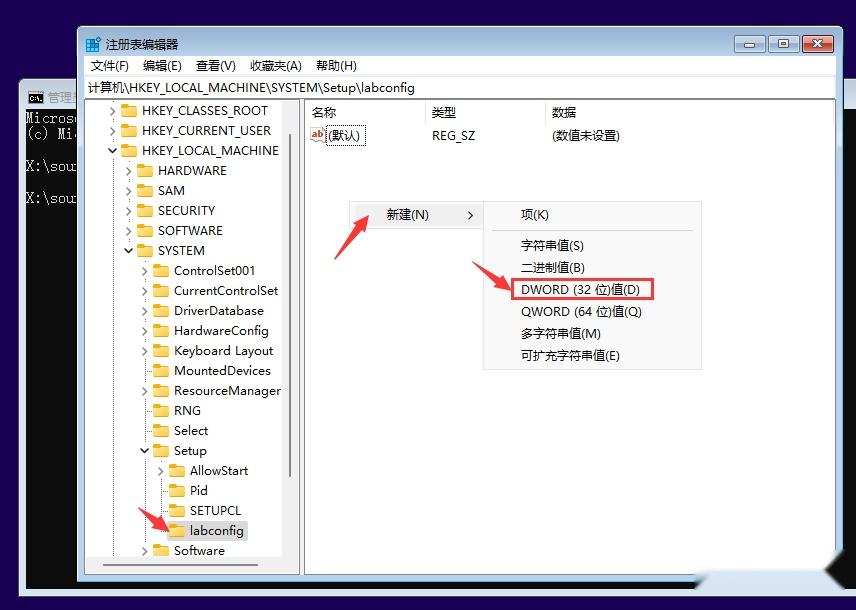
将新建的项命名为 LabConfig 并回车
选中新建的“LabConfig”项,在右侧空白处右键点击,选择“新建”>“DWORD (32位)值”
创建第一个值,命名为 BypassTPMCheck
再次右键新建另一个DWORD (32位)值,命名为 BypassSecureBootCheck
分别双击这两个值,将其数值数据(十六进制)都改为 1
第四步:继续安装
关闭注册表编辑器和命令提示符窗口
返回Windows安装界面
点击左上角的“返回”按钮
重新点击“下一步”,您会发现安装程序不再提示硬件不符合要求
按照正常流程继续完成Windows 11的安装
重要注意事项
系统稳定性:绕过硬件检测安装Windows 11可能会导致系统更新问题或性能不稳定
安全风险:绕过安全启动和TPM检查会降低系统安全性
兼容性问题:某些Windows 11功能可能无法在老硬件上正常工作
备份数据:安装前务必备份所有重要数据
后续更新:未来Windows更新可能会重新检测硬件,导致更新失败
替代方案考虑
如果您的电脑确实过于老旧,也可以考虑以下替代方案:
继续使用Windows 10(微软支持至2025年10月)
安装轻量级Linux发行版
考虑升级部分硬件(如添加TPM模块)
通过以上方法,大多数老旧电脑都可以成功安装Windows 11,但请务必权衡潜在的风险和收益。如果您的电脑确实过于老旧,升级硬件或考虑其他操作系统可能是更稳妥的选择。
© 版权声明
文章版权归作者所有,未经允许请勿转载。
相关文章










暂无评论...



