
大家好,我是企小脉。今天咱们来聊一个让无数WordPress站长头疼的问题——更新插件、主题甚至WordPress核心时,后台总会弹出那个烦人的“连接信息”窗口,要求输入FTP登录凭据。
你是不是也遇到过这种情况:点一下“更新”按钮,结果跳出来一个对话框——“要执行请求的操作,WordPress需要访问您网页服务器的权限。请输入您的FTP登录凭据以继续。”
每次更新都得翻出FTP账号密码,输完还不一定成功。更麻烦的是,有些服务器压根没装FTP服务,直接卡死在那里。
今天企小脉就把这个问题彻底讲透——为什么会出现、怎么解决、有哪些坑要避开。全文实操为主,手把手带你搞定。
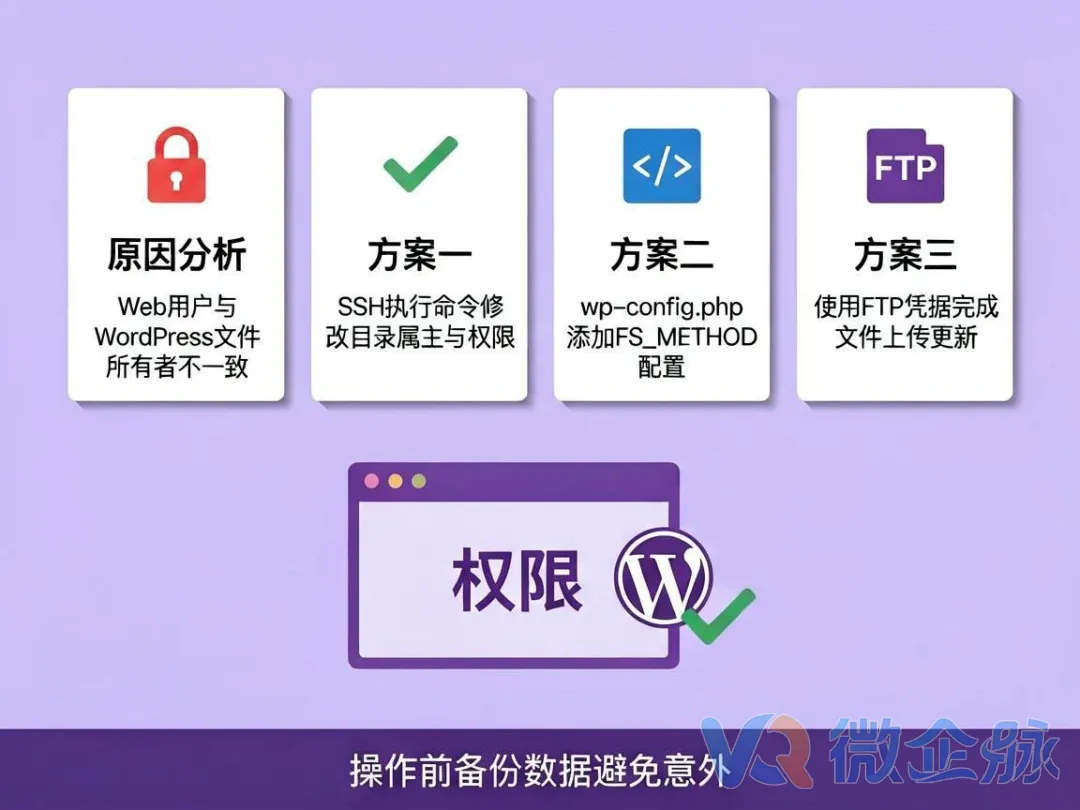
一、为什么WordPress更新会要求FTP登录?
先弄明白原因,才能对症下药。
根本原因只有一句话:Web服务器没有权限直接读写你的WordPress文件。
WordPress在更新核心、插件或主题时,需要把新文件写入/wp-content/目录。你的Web服务器(Apache或Nginx)运行在一个特定用户下(常见的是www-data、apache或nginx)。如果这个用户对WordPress目录没有写权限,WordPress就会退而求其次——通过FTP/FTPS方式把文件传进去,于是弹出了FTP凭据对话框。
一句话总结:目录权限不足,WordPress想让你用FTP代它写文件。
这个问题在Linux服务器上非常常见,包括Azure云主机、AWS EC2等环境。在配置正确的托管环境中,WordPress本应可以直接安装插件和主题,无需任何FTP凭据。
二、方法一:强制WordPress使用直接文件访问(最推荐)
这是最简单、最常用的方法,也是企小脉最推荐的方式。只需在wp-config.php文件中加一行代码,告诉WordPress直接用PHP系统函数处理文件,彻底绕过FTP。
操作步骤
- 通过主机控制面板的文件管理器或FTP客户端,找到网站根目录下的
wp-config.php文件。 - 用代码编辑器打开该文件。
- 找到
/* That's all, stop editing! Happy publishing. */这行注释,在这行之前添加以下代码:
define('FS_METHOD', 'direct');
- 保存文件并上传覆盖原文件。
设置FS_METHOD为direct后,文件系统方法会强制使用PHP内的直接文件I/O请求。下次再点更新,FTP弹窗就消失了。
⚠️ 重要前提
这个方法的前提是:Web用户对wp-content目录有写权限。 如果权限本身就不够,即使加了这行代码,更新依然会失败——只是不再弹FTP框而已。
所以如果你加了代码还是不行,别急,往下看方法二。
三、方法二:检查并设置正确的文件权限(根治方案)
如果方法一不生效,或者你想从根本上解决问题,那就需要调整服务器上的文件权限和所有者。
3.1 搞清楚你的Web服务器用户是谁
常见的Web服务器用户:
- Apache(Ubuntu/Debian):
www-data - Apache(CentOS/RHEL):
apache - Nginx:
nginx或www-data - 宝塔面板:通常是
www
不确定的话,可以用命令 ps aux | grep apache 或 ps aux | grep nginx 查看。
3.2 更改文件所有者(最关键的一步)
通过SSH登录服务器,进入WordPress根目录,执行:
sudo chown -R www-data:www-data /path/to/your/wordpress
把
/path/to/your/wordpress换成你实际的网站路径。
这一步把WordPress所有文件的所有者递归地改为Web服务器用户。
3.3 设置正确的权限
目录权限设为755,文件权限设为644。
find /path/to/your/wordpress -type d -exec chmod 755 {} \;
find /path/to/your/wordpress -type f -exec chmod 644 {} \;
为什么是755和644?目录需要执行权限才能进入,文件只需要读写权限。这样既保证了WordPress能正常写入文件,又保持了系统的安全性。
3.4 验证
回到WordPress后台,再次尝试更新。FTP弹窗应该消失了,更新也能顺利完成。
💡 小贴士:如果
chown后仍然提示权限问题,检查是否有SELinux、ACL、防篡改插件等额外限制。
四、方法三:在wp-config.php中预设FTP凭据(备选方案)
如果以上两种方法都无效(常见于部分共享虚拟主机,主机商强制隔离了权限),你可以在wp-config.php中直接写入FTP信息,让WordPress自动使用。
⚠️ 安全警告:这会以明文形式存储密码,存在安全风险。仅作为最后手段,更新完成后请及时移除!
在wp-config.php文件的 /* That's all, stop editing! */ 之前添加:
define('FS_METHOD', 'ftpext');
define('FTP_USER', 'your_ftp_username');
define('FTP_PASS', 'your_ftp_password');
define('FTP_HOST', 'ftp.yourdomain.com');
define('FTP_BASE', '/your-wordpress-root/');
define('FTP_CONTENT_DIR', '/your-wordpress-root/wp-content/');
define('FTP_PLUGIN_DIR', '/your-wordpress-root/wp-content/plugins/');
把其中的your_ftp_username、your_ftp_password、ftp.yourdomain.com替换成你实际的FTP信息。
如果服务器支持FTP over SSL,可以加上:
define('FTP_SSL', true);
保存后,下次更新就不会再询问了。
五、方法四:使用SSH2(更安全的替代方案)
如果你的服务器支持SSH访问,使用SSH2比FTP更安全。
方案A:安装PHP SSH2扩展后配置
先确保服务器安装了PHP的SSH2扩展:
apt-get install php-ssh2   # Ubuntu/Debian
yum install php-ssh2       # CentOS/RHEL
然后在wp-config.php中添加:
define('FS_METHOD', 'ssh2');
方案B:使用免费插件
安装“SSH SFTP Updater Support”插件,激活后在wp-config.php中添加define('FS_METHOD', 'ssh2')即可。
这个插件使用phpseclib库来实现SFTP更新支持,是目前最简单的SSH2方案。
六、文件权限相关常见问题排查
6.1 更新失败提示“无法复制文件”
错误信息类似:“The update cannot be installed because some files could not be copied. This is usually due to inconsistent file permissions.”
原因:文件权限不一致,部分文件或目录的权限不正确。
解决:按照方法二重新设置所有文件和目录的权限,确保目录为755、文件为644,且所有者正确。
6.2 无法删除插件或主题
原因:PHP进程运行的用户不是文件的所有者,导致没有删除权限。
解决:同样通过方法二调整文件所有者和权限。如果着急,可以通过FTP客户端直接进入/wp-content/plugins/或/wp-content/themes/目录手动删除。
6.3 FS_METHOD设为direct后仍然不生效
检查以下几点:
- Web用户是否对
wp-content目录有写权限? - 代码是否放在了正确的位置(
/* That's all... */之前)? - 服务器是否有
open_basedir限制或SELinux阻止了文件操作? - 尝试清除WordPress缓存后再试。
七、安全提醒(非常重要!)
企小脉必须强调几点安全注意事项:
- 千万不要使用777权限。虽然把文件夹权限设为777能临时解决问题,但777允许所有用户(包括潜在的恶意用户)读取、写入和执行文件,会极大增加网站被攻击的风险。
- wp-config.php权限要单独收紧。这个文件包含数据库密码等敏感信息,建议设置为600或640。
- 预设FTP凭据后记得移除。如果使用了方法三,更新完成后及时从
wp-config.php中删除FTP账号密码。 - 操作前务必备份。修改文件权限或配置文件前,一定要备份网站文件和数据库。
八、总结
| 方法 | 难度 | 推荐度 | 适用场景 |
|---|---|---|---|
| FS_METHOD direct | ⭐ | ⭐⭐⭐⭐⭐ | 绝大多数情况,首选 |
| 调整文件权限 | ⭐⭐⭐ | ⭐⭐⭐⭐ | 方法一无效时,根治方案 |
| 预设FTP凭据 | ⭐⭐ | ⭐⭐ | 共享主机等受限环境,最后手段 |
| SSH2 | ⭐⭐⭐⭐ | ⭐⭐⭐⭐ | 有SSH访问权限,追求安全 |
WordPress更新时要求FTP登录,本质上是文件权限问题。最推荐的组合是:先用方法一(FS_METHOD direct)快速解决,如果不行就通过方法二彻底调整文件权限和所有者。这样既高效又安全。
如果你在用宝塔面板、云服务器或共享主机,方法基本通用。实在搞不定的话,直接联系主机提供商的技术支持,他们通常能快速帮你调整。
希望这篇文章能帮到你。我是企小脉,咱们下期再见!
© 版权声明
文章版权归作者所有,未经允许请勿转载。
相关文章









暂无评论...