

Auto PY to EXE
Auto PY to EXE本质上是在PyInstaller上构建了一层图形化界面,把所有原本要手打的命令行参数,变成了直观的复选框、下拉菜单和输入框。只需根据需求在表单界面中进行直观配置即可。点击三次鼠标,就能完成专业打包:选择脚本 → 勾选选项 → 点击转换,平均可节省70%的配置时间。
微信视频号长期处于封闭生态中,没有公开的下载入口,视频流又经过加密处理,普通用户想保存一条自己需要的视频,往往只能录屏或依赖第三方搬运服务。wx_channels_download 的出现改变了这一局面:它以 Go 语言编写、单文件可执行、支持 macOS / Windows / Linux,通过本地代理注入的方式,把“下载”按钮直接放进微信 PC 端的视频号页面里。截至 2026 年,该项目在 GitHub 上已积累超过 10k stars,是目前最活跃的视频号下载开源方案之一。
wx_channels_download(发布名 wx_video_download)本质上是一个本地 MITM 代理 + 页面注入工具。它不依赖任何第三方在线解析站点,而是在用户自己的电脑上启动一个 HTTP 代理(默认 127.0.0.1:2023),让微信 PC 端的视频号流量经过该代理,再向页面注入下载按钮和脚本,从而截获视频的真实地址与解密密钥,在本地完成下载和解密。
它的核心能力可以概括为四点:
/api/channels/parse_sph 接口,不依赖视频号页面即可解析分享链接得到视频直链,可部署到 Linux 服务器,适合有自动化需求的用户。进入 GitHub Releases 页面(github.com/ltaoo/wx_channels_download/releases),根据你的系统选择对应文件:macOS arm64 选 darwin_arm64 后缀,macOS x86_64 选 darwin_x86_64,Windows x86_64 选 windows_x86_64 后缀。如果只使用 Windows 或 macOS 桌面端,下载解压后直接双击 wx_video_download.exe(Windows)或以 sudo 运行 wx_video_download(macOS)即可。
Windows:解压后双击 wx_video_download.exe,工具会申请管理员权限,自动安装证书并设置系统代理。macOS:在终端中以 sudo ./wx_video_download 运行,同样会自动完成证书安装和代理配置。首次运行时,系统可能弹出“未签名开发者”提示,需要在系统设置中允许该应用运行。
当终端出现 “代理服务启动成功” 的提示时,说明代理服务已经就绪。但要注意:API 服务启动成功不等于代理服务也启动成功,两者需要分别确认。
默认情况下,工具同时运行两个服务:
127.0.0.1:2022,用于提交下载任务、查看下载记录、访问浏览历史(/browsehistory)和日志(/logs)。127.0.0.1:2023,视频号流量需要实际经过这个代理,注入才会生效。在浏览器中打开 http://127.0.0.1:2022/api/status,可以分别查看 data.api 和 data.proxy 的状态与监听情况,比只看终端提示更可靠。
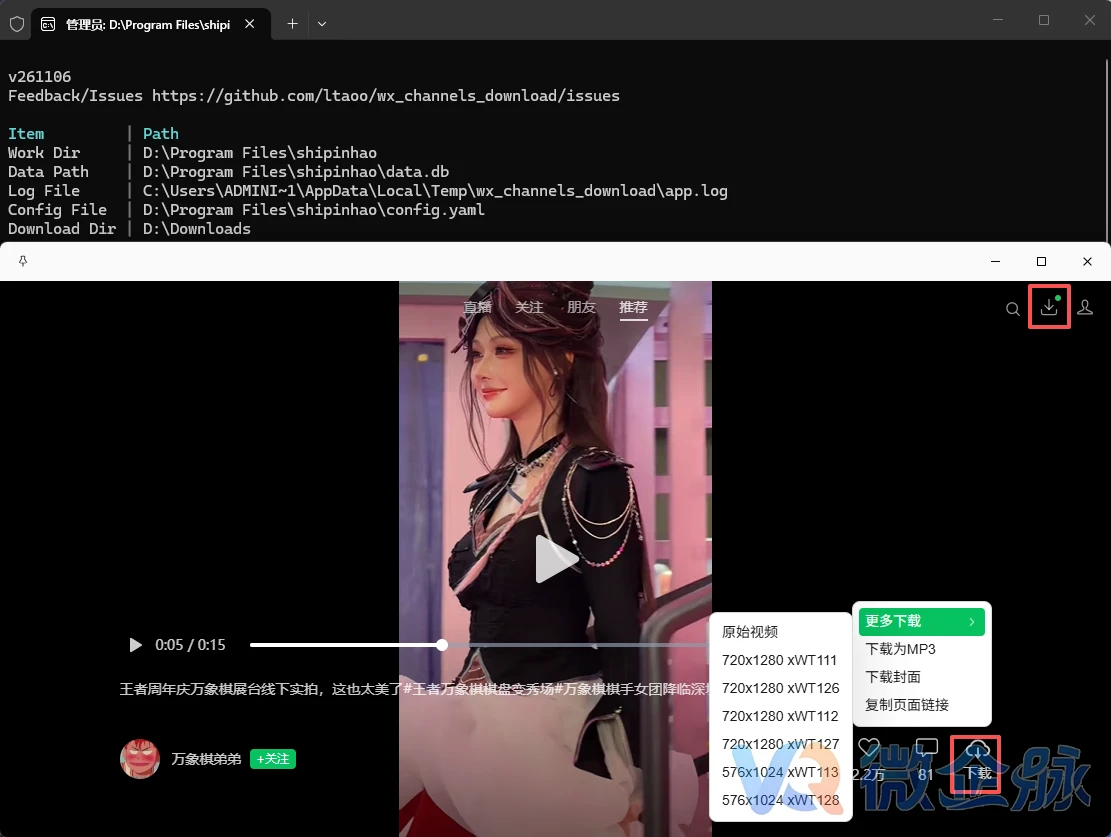
启动代理服务后,不要只刷新已经打开的视频号页面。正确做法是:关闭已打开的视频号窗口,保留微信登录,从微信侧边栏重新进入“视频号”,再打开一条普通视频,等待页面完全加载。如果操作栏没有出现下载按钮,检查页面右侧或底部是否存在悬浮按钮,两者功能相同。
等待视频开始播放,然后暂停视频,再点击下载按钮。下载成功后,页面顶部会显示已下载文件,文件名末尾会标注视频质量。默认下载的是当前播放质量(通常体积最小),可以在下载按钮的下拉菜单中选择其他规格;如果希望默认下载最高画质,可在 config.yaml 中将 download.defaultHighest 设为 true,v261106 起该选项改为默认下载“最高画质”而非“原始视频”。
下载面板提供「查看全部」按钮,也可以直接在浏览器打开 http://127.0.0.1:2022/download,支持批量删除、全部开始/暂停、按状态筛选等操作。如果需要对分享链接直接解析,可参考项目文档中 /api/channels/parse_sph 接口的配置方式,在 config.yaml 中启用后即可不依赖视频号页面工作。
2026 年的版本迭代让 wx_channels_download 从“单点下载工具”逐步演化为多场景媒体抓取入口:
download.remoteServer 配置,可将视频保存到远程服务器。这是最高频的问题。排错顺序建议如下:先关闭已打开的视频号窗口,暂时退出 Clash、Surge、VPN 等其他代理软件,确认下载器终端没有出现 Startup failed、failed to start proxy service 或 address already in use 等错误,再从微信侧边栏重新进入视频号并打开普通视频。系统代理开关开启,不等于微信实际使用了该代理;只有流量确实经过 127.0.0.1:2023,注入才可能生效。
用 netstat -ano | findstr ":2022"(Windows)或 lsof -nP -iTCP:2022 -sTCP:LISTEN(macOS)检查端口是否被其他程序占用。如果 2022 或 2023 被占用,退出冲突程序,或修改配置后同步调整代理地址。
如果日常需要科学上网工具,可以在 config.yaml 中将 proxy.system 设为 false,并在 Clash 等工具中通过规则将视频号相关流量转发到 127.0.0.1:2023,避免两套代理互相干扰。
如果提示“证书安装失败”或权限不足,确认是否以管理员身份运行;macOS 需要 sudo。若下载文件损坏或无法播放,可尝试关闭全部视频号窗口后重新下载;部分旧版本存在“解密失败,停止下载”的问题,更新到最新 Release 通常可以解决。
wx_channels_download 的 README 中包含明确的免责声明:本项目为开源项目,仅用于技术交流学习和研究目的,请遵守法律法规,请勿用作任何非法用途。在实际使用中,建议把握三条边界:
第一,只下载你有权保存的内容。 包括自己发布的视频、已获授权的内容,或平台允许保存的场景。不要用它绕过付费墙、私有访问控制或账号限制。
第二,不要将工具用于批量搬运或二次分发。 下载能力本身是中性的,但把他人视频号内容系统性抓取后重新发布,可能涉及著作权和平台条款风险。
第三,优先使用官方发布渠道。 从 GitHub Releases 获取构建包,核对文件来源;第三方打包版本存在被篡改或捆绑的风险。
一句话总结:wx_channels_download 用“本地代理注入 + 自动解密”把视频号下载从录屏时代推进到了可脚本化、可 Agent 调用的阶段,但它的价值边界始终取决于使用者是否把能力用在合规场景中。对于需要保存自己内容或已授权素材的用户,它是目前开源方案中完成度较高、维护活跃的选择。
本站微企脉提供的wx_channels_download都来源于网络,不保证外部链接的准确性和完整性,同时,对于该外部链接的指向,不由微企脉实际控制,在2026年11月17日 下午3:57收录时,该网页上的内容,都属于合规合法,后期网页的内容如出现违规,可以直接联系网站管理员进行删除,微企脉不承担任何责任。