
TRAE
TRAE AI IDE 国内首款 AI 原生集成开发环境,深度集成 Doubao-1.5-pro 与 DeepSeek 模型,支持中文自然语言一键生成完整代码框架,实时预览前端效果并智能修复 BUG。
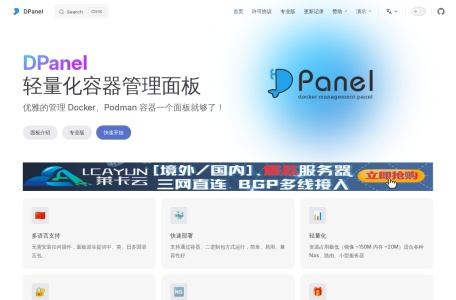
DPanel 是一个轻量级的 Docker容器可视化管理面板,旨在通过直观的图形界面简化容器、镜像、文件和网络等的管理操作。它全中文的环境对国内用户非常友好,且资源占用极低,适合在NAS设备、小型服务器或个人开发环境中部署。
一站式可视化管理:提供容器(创建、启停、监控日志)、镜像(拉取、构建、推送)、网络、存储卷和Docker Compose项目的全面图形化管理。
轻量与低侵入:基于容器运行,不直接侵入宿主机系统。其Lite版镜像极小,内存占用低,对主机资源影响很小。
多环境与多引擎支持:除Docker外,也支持使用 Podman 运行。可同时通过 Docker API 或 SSH 管理多个远程 Docker 守护进程。
灵活部署选项:提供标准版和Lite版,以及Docker、Docker Compose、一键脚本和Windows桌面程序等多种安装方式。
DPanel主要提供两个版本,其区别如下:
| 特性维度 | 标准版 (Standard) | Lite版 |
|---|---|---|
| 核心功能 | 包含全部功能,内置Nginx,提供域名绑定、SSL证书管理和端口自动转发。 | 精简功能,移除域名转发和证书管理相关组件。 |
| 端口映射 | 必须映射 80 和 443 端口用于Web服务。 | 无需映射80和443端口。 |
| 适用场景 | 生产环境、需要对外提供Web服务、希望用面板统一管理域名和HTTPS。 | 内网测试、学习环境,或已由宿主机上其他软件(如反向代理)处理Web流量。 |
确保系统中已安装 Docker 和 Docker Compose。可通过以下命令检查:
docker -v
docker compose version
这是最直接的安装方式。请根据需求选择执行以下任一命令。
安装标准版(适合大多数生产环境)
此命令会启动面板并映射Web服务和管理端口。
docker run -d --name dpanel --restart=always \
  -p 80:80 -p 443:443 -p 8807:8080 -e APP_NAME=dpanel \
  -v /var/run/docker.sock:/var/run/docker.sock \
  -v /home/dpanel:/dpanel \
  dpanel/dpanel:latest
安装Lite版(适合内网测试)
如果不需要域名转发功能,或端口80/443已被占用,可使用此命令。
docker run -d --name dpanel --restart=always \
  -p 8807:8080 -e APP_NAME=dpanel \
  -v /var/run/docker.sock:/var/run/docker.sock \
  -v /home/dpanel:/dpanel \
  dpanel/dpanel:lite
命令参数说明:
-p 8807:8080:将容器内管理端口8080映射到宿主机的8807端口,之后通过 http://你的IP:8807 访问面板。
-v /var/run/docker.sock:/var/run/docker.sock:必须挂载,使DPanel获得管理Docker的权限。
-v /home/dpanel:/dpanel:将面板数据持久化存储在宿主机的 /home/dpanel 目录,强烈建议保留以便升级或备份。
此脚本会交互式地引导你完成版本、端口和目录的选择,适合不熟悉命令的用户。
curl -sSL https://dpanel.cc/quick.sh -o quick.sh && sudo bash quick.sh
容器启动后(约等待1分钟),在浏览器访问 http://你的服务器IP地址:8807。
首次访问会进入管理员账号初始化页面。
设置你的用户名和密码,然后登录即可开始使用。
文件管理功能说明:当你使用面板的“文件管理”功能时,它会自动创建一个临时容器(dpanel-plugin-explorer)来安全地访问文件。该容器在关闭文件管理页面后会自动销毁。
自定义配置:你可以灵活调整安装命令:
修改访问端口:将命令中的 -p 8807:8080 改为 -p 其他端口:8080。
自定义数据目录:将 /home/dpanel 改为你想要的宿主机路径。
使用Docker Compose部署:可以创建 docker-compose.yml 文件来管理,便于版本控制和复用。
查看日志:如果访问失败,可使用 docker logs dpanel 查看容器日志排错。
完成安装和初始化登录后,你将进入面板概览页(演示),可以:
管理容器:在“容器”模块中查看所有容器状态,进行启动、停止、重启、进入终端或查看日志等操作。
操作镜像:在“镜像”模块中拉取公共镜像,或管理本地镜像。
编排应用:在“Compose”模块中,通过编写或上传 docker-compose.yml 文件来部署和管理多容器应用。
编辑文件:通过“文件管理”功能,可以方便地浏览和修改容器内部的文件。
总的来说,DPanel是一款对中文用户友好、功能全面且易于上手的容器管理工具。对于初学者,建议从 Lite版 开始体验;若需对外提供Web服务,则选择 标准版。其活跃的社区和持续的更新(近期已发布v1.9.1)也使其成为一个可靠的选择。
如果你需要更结构化的部署或计划长期维护,推荐使用 Docker Compose 方式安装,它能更好地管理配置。如果你想在 Windows 上不依赖Docker环境运行,可以尝试官方提供的 DPanel Desktop 桌面程序。
DPanel 是一款非常适合于追求简洁、高效和中文体验的Docker用户的管理工具。你可以访问 DPanel 官网 或它的 GitHub 仓库 了解更多细节和最新动态。
你是否已经确定了要在哪种环境(例如Linux服务器、Windows电脑还是NAS)中安装?我可以为你提供更针对性的配置建议。
本站微企脉提供的DPanel都来源于网络,不保证外部链接的准确性和完整性,同时,对于该外部链接的指向,不由微企脉实际控制,在2026年2月10日 下午9:49收录时,该网页上的内容,都属于合规合法,后期网页的内容如出现违规,可以直接联系网站管理员进行删除,微企脉不承担任何责任。





